
Garis besar topik
-
SELAMAT SIANG, SALAM SEJAHTERA UNTUK KITA SEMUA
Sebelum perkuliahan di mulai, mari kita berdoa semoga kita di berikan kemudahan dalam memahami perkuliahan kita hari ini, dan dapat menambah wawasan kita semua, aamiin
Pada pertemuan ke 5 ini kita akan membahas tentang MICROSOFT EXEL, dengan materi sebagai berikut:
- Microsoft Exel
- Pengertian Exel
- Kegunaan Exel
- Rumus rumus dalam exel
- Fungsi Matematika
- Fungsi Logika If, dan Sumif
- Fungsi Vlookup
Setelah mempelajari materi ini, mahasiswa di harapkan mampu memahami dan menerapkan fungsi fungsi dalam Microsoft excel yang di gunakan dan mempraktekkannya dalam proses penyusunan informasi akuntansi.
-
Siswa harusTandai selesai
A. PENGERTIAN MICROSOFT EXCEL
Microsoft Excel adalah sangat penting untuk kita ketahui, mengetahui definisinya adalah langkah awal kita dalam mempelajari Microsoft Excel, Jadi Microsoft Excel itu adalah salah satu aplikasi dari Microsoft Office yang dirancang untuk mengolah angka/data dan menyajikannya dalam bentuk tabel ataupun grafik.
Microsoft Excel ini berjalan di bawah sistem operasi Windows, selain Microsoft Word aplikasi Microsoft Excel ini juga termasuk salah satu aplikasi yang sering digunakan dalam berbagai bidang, khususnya untuk bidang yang membutuhkan perhitungan matematika yang kompleks. Microsoft Excel ini memiliki banyak keunggulan, jika kita ingin membuat laporan keuangan yang membutuhkan perhitungan matematika, maka Microsoft Excel dapat dijadikan solusi dalam mengatasi permasalahan tersebut, hal ini dikarenakan Microsoft Excel menyediakan banyak sekali rumus-rumus matematika yang bisa menyelesaikan perhitungan yang kompleks.
B. KEGUNAAN MICROSOFT EXCEL
- Bidang Akuntansi
Contoh dari penggunaan program microsoft excel dalam bidang akuntansi adalahmenghitung jumlah rugi/laba suatu perusahaan, mencari besarnya keuntungan selamasatu tahun, menghitung gaji karyawan, dan sebagainya.
2. Kalkulasi Matematis
Kalkulasi matematis digunakan untuk mencari data dari hasil penjumlahan, pengurangan, perkalian dan pembagian, serta berbagai variasinya.
┬╖ 3. Pengelolaan Data
Penggunaan pengelolaan data yaitu untuk pengelolaan data base statistik, mencari nilaitengah, rata-rata, dan pencarian nilai maksimum serta nilai minimum sebuah data.
┬╖ 4. Pembuatan grafik
Excel dapat digunakan untuk membuat grafik, misalnya grafik perkembangan nilaikomputer siswa dalam lima tahun, grafik perkembangan jumlah penduduk selama satutahun, grafik kunjungan siswa ke perpustakaan selama satu tahun, grafik kelulusan siswaselama 10 tahun, dan sebagainya.
┬╖ 5. Operasi Tabel
Dengan jumlah baris pada microsoft excel yang mencapai 1.084.576 dan jumlah kolom16.384, maka tidak akan merasa kesulitan apabila melakukan input data yangmembutuhkan jumlah kolom dan baris yang sangat banyak.
C. OPERASI LOGIKA MS.EXCEL
Berikut ini merupakan operasi logika yang dapat digunakan operasi relasi atau perbandingan dengan lambang yang digunakna pada excel dan fungsinya.
= : sama dengan
> : lebih besar dari
< : lebih kecil dari
>= : lebih besar atau sama dengan
<= : lebih kecil atau sama dengan
<> : tidak sama dengan
D. RUMUS EXEL
Microsoft Excel memiliki banyak rumus. Berikui ini merupakan kumpulan rumus excel yang sering digunakan dalam dunia perkantoran.
No.
Bentuk Umum Rumus
Fungsi
1
=LEFT( Cell uji , Jumlah ambil )
Untuk pengambilan digit (karak ter) dari kiri/depan
2
=RIGHT( Cell uji , Jumlah ambil)
Untuk pengambilan digit (karak ter) dari kanan/belakang.
3
=MID( Cell uji , mulai ambil , Jml ambil )
Untuk pengambilan digit (karak ter), jika ada digit (karakter) di kiri (depan) dan kanan (belakang) yang tidak diambil.
4
=SUM( Range )
Untuk menjumlahkan suatu range (kumpulan sel).
5
=MAX( Range )
Untuk mencari nilai/angka ter tinggi dari suatu range.
6
=MIN( Range )
Untuk mencari nilai/angka teren dah dari suatu range
7
=AVERAGE( Range )
Untuk mencari nilai/angka rata-rata dari suatu range
8
=ROUND( Range )
Untuk pembulatan angka pecahan desimal
9
=ABS( Range )
Untuk menghilangkan tanda minus pada suatu bilangan/angka
10
=UPPER( Cell )
Untuk membuat huruf kapital dari suatu digit yang terletak pd sel
11
=LOWER( Cell )
Untuk membuat huruf kecil dari suatu digit yang terletak pada sel
12
=VALUE( Cell atau Rumus ) (lookup_value,table_array,col_index_num,range_lookup)
Untuk menjadikan tipe data men jadi numerik (angka sesungguh nya)
13
&
Untuk menggabungkan lebih dari satu rumus
14
=Vlookup(lookup_value,table_array,col_index_num,range_lookup)
Untuk membaca
15
sebagai materi tambahan tentang exel anda dapat download pada link berikut: https://bit.ly/35XrPkJ -
Siswa harusTandai selesai
Fungsi atau rumus yang di gunakan dalam membuat sistem akuntansi dengan menggunakan exel adalah sebagai berikut :
1. Tanda sama dengan ( = )
Tanda sama dengan (=) berfungsi untuk menyalin text atau numeric pada sel tertentu ke sel lainnya.
Contoh :

Dari gambar di atas bahwa dengan penggunaan tanda sama dengan (=) artinya bahwa Cel E3 yang berwarna kuning sama dengan text yang pada Cel C3, apabila Cel E3 di ganti jadi Badu maka secara otomatis Cel E3 akan berubah secara otomatis menjadi Badu.
2. Fungsi Vlook-Up
Fungsi Vlookup digunakan untuk mencari nilai berdasarkan pembacaan pada table referensi yang ditentukan berdasarkan no kolom (data tersusun secara vertical)
Bentuk Penulisan
=VLOOKUP(lookup_value, table_array, col_index_num, range_lookup)
Lookup_value, value yang dicari pada kolom pertama table (sel acuan)
Table_array, Tabel kunci yang terdiri dari dua kolom atau lebih dimana kolom pertama berisi value yang dicari (table acuan)
Col_index_num, menyatakan kolom ke berapa dari table kunci yang ingin ditampilkan bila data ditemukan.
Range_lookup, diisi false atau 0 jika data pada table array belum diurutkan, diisi true atau 1 jika data pada table array sudah diurutkan.
3. Fungsi Sum
SUM merupakan fungsi untuk menghitung total dari sejumlah cell yang dipilih (harus angka). Cara menggunakan SUM adalah dengan ketik =SUM(cell pertama:cell terakhir).
Contoh Penggunaan Fungsi SUM
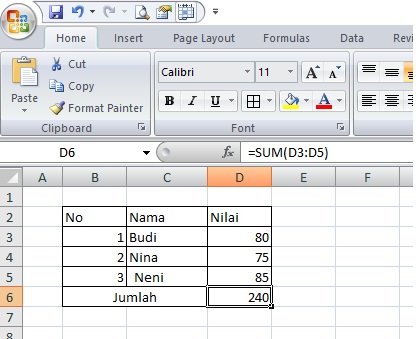
Dari gambar di atas dengan penjumlahan dengan menggunakan fungsi sum yaitu menjumlahkan angka dari sel D3 sampai sel D5 dengan jumlah 240
4. Fungsi IF
Fungsi Logika terkenal sebagai fungsi IF, yang kegunaannya untuk mendefinisikan / mengisi suatu Cell berdasarkan Cell yang lain atau kriteria tertentu, adapun rumusnya adalah : =IF(logical_test_value,value_if_true,value_if_false).
Contoh menggunakan IF adalah =IF(logical_test_value,value_if_true,value_if_false)
A
B
C
D
1
Nama
Hutang
Bayar
Keterangan
2
Andi
Rp. 100.000
Rp. 75.000
Masih Hutang Rp. 25000
3
Ferdi
Rp. 150.000
Rp.100.000
Masih Hutang Rp. 50000
4
Indah
Rp. 50.000
Rp. 50.000
Lunas
Pada kolom keterangan kita akan memasukkan rumus jika kolom hutang sama dengan kolom bayar maka akan muncul keterangan "Lunas" Jika kolom hutang sama tidak dengan kolom bayar maka akan muncul keterangan "Masih Hutang". Caranya adalah dengan memasukkan rumus berikut:- Pada cell D2 masukkan rumus: =IF(B2=C2;"Lunas";"Masih Hutang Rp."&B2-C2)
- Pada cell D3 masukkan rumus: =IF(B3=C3;"Lunas";"Masih Hutang Rp."&B3-C3)
- Pada cell D4 masukkan rumus: =IF(B4=C4;"Lunas";"Masih Hutang Rp."&B4-C4)
Materi Selengkapnya anda dapat baca pada modul halaman 18 sampai dengan halaman 20