
Garis besar topik
-
SALAM PEMBUKA

Selamat Siang, salam sejahtera untuk kita semua, semoga kita di berikan kemudahan dalam menerima materi perkuliahan pada hari ini
Untuk memulai perkulihan kita hari ini, mari kita buka dengan basmalah

dan berdoa sesuai kepercayaan masing masing.
Adapun topik perkulihan kita pada hari ini adalah sebagai berikut:
MODUL
PERSEDIAAN
- Pemakaian dan Penyesuaian persediaan
- Pemindahan Barang
- Stock ofname persediaan
Capaian Matakuliah:Mahasiswa Mampu menjelaskan dan mempraktekkan fungsi fungsi yang ada dalam modul persediaan
Indikator Penilaian
Ketepatan didalam menjawab pertanyaa dan mepraktekkanNASEHAT
العلم في الصدور لا في السطور
(ΓÇ£AL-Ilmu fiisshudur laafissuthurΓÇ¥)
ΓÇ£Ilmu itu apa yang ada di dada, bukan di tulisanΓÇ¥
-
Siswa harusTandai selesai
Pemakaian Penyesuaian Barang :
Fasiltas ini digunakan untuk melakukan pemakaian/penyesuaian barang, seperti memasukan barang yang diperoleh tanpa pembelian atau mengeluarkan barang akibat terjadinya kerusakan pada barang tersebut serta mengeluarkan barang atas pemakaian sendiri.
Langkah-Langkah Melakukan Pemakaian/Penyesuaian barang :#Memulai Transaksi
Klik Persediaan, arahkan pada modul pemakaian/penyesuaian lalu klik Tambah data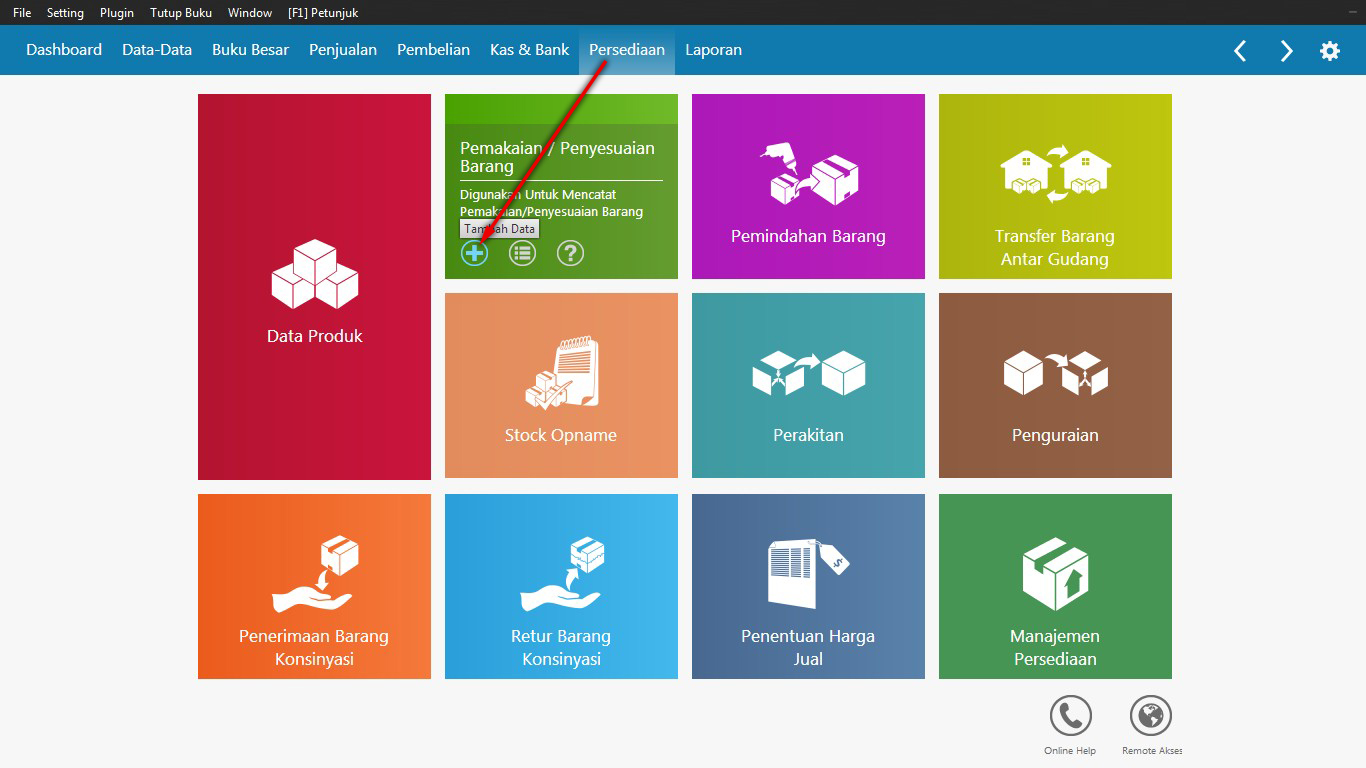
Setelah Klik tambah data maka proses selanjutnya adalah melakukan input transaksi pemakain penyesuaian barang

Keterangan :
- Isikan nomer Referensi yang berguna sebagai nomer bukti transaksi ( Bila nomer tidak diisi maka nomer mengikuti standart dari program zahir, bila nomer referensi sudah pernah digunakan maka nomer referensi akan berwarna merah )
- Isi Tanggal dilakukannya Transaksi ( dalam pengisian tanggal perlu diperhatikan periode akuntansinya bila transaksi sebelum periode akuntansi maka transaksi tidak dapat dilakukan, dan bila transaksi setelah periode akuntansi, transaksi tetap dapat dilakukan tetapi sebelumnya program zahir akan memberitahukan bahwa tanggal transaksi tidak sama dengan periode akuntansi, dan ini merupakan sistem proteksi dari program zahir agar tidak terjadinya kesalahan dalam penginputan tanggal transaksi
- Isikan Keterangan Jurnal ( Bila keterangan jurnal tidak diisi maka keterangan jurnal mengikuti standart dari program zahir)
- Jika ada gudang, pilih dari gudang mana barang tersebut berasal dan pilih gudang tujuan
- Item Transaksi : pada contoh di atas barang yang akan dikeluarkan adalah kamus bahasa indonesia dan kamus bahasa Jepang.
klik dua kali pada baris kode, maka akan muncul pilihan data barang >>pada kolom jumlah Isikan Berapa banyak barang yang akan dikeluarkan ( Bila barang keluar maka harus diberi tanda ( ΓÇô minus). >> Pilih akun yang sesuai dengan transaksi misal akun yang dipilih pada contoh di atas adalah sebagai biaya kerusakan dan kegagalan material >>Klik Job (pilih proyek) bila barang ini termasuk ke dalam suatu proyek >> Klik Dep. ( Pilih departemen/cabang ) bila barang ini termasuk ke dalam suatu departemen - Hapus Baris : Untuk menghapus baris pada transaksi
- Cetak : Untuk Mencetak hasil dari Transaksi
- Opsi Terakhir :
Batal : Untuk membatalkan transaksi
Rekam draft : Menyimpan Transaksi tanpa terbentuknya jurnal (Belum diposting)
Rekam : Menyimpan Transaksi dan menjurnal (Posting)
Catatan : Bila ingin menampilkan harga pokok barang pada saat transaksi, klik setting >> Setup Program >> Setelan Transaksi >> Transaksi Persediaan >> Jurnal Penyesuaian Persediaan menampilkan Harga Pokok.
# Daftar transaksi :
Klik Persediaan, arahkan pada modul pemakaian/penyesuaian lalu klik Daftar data :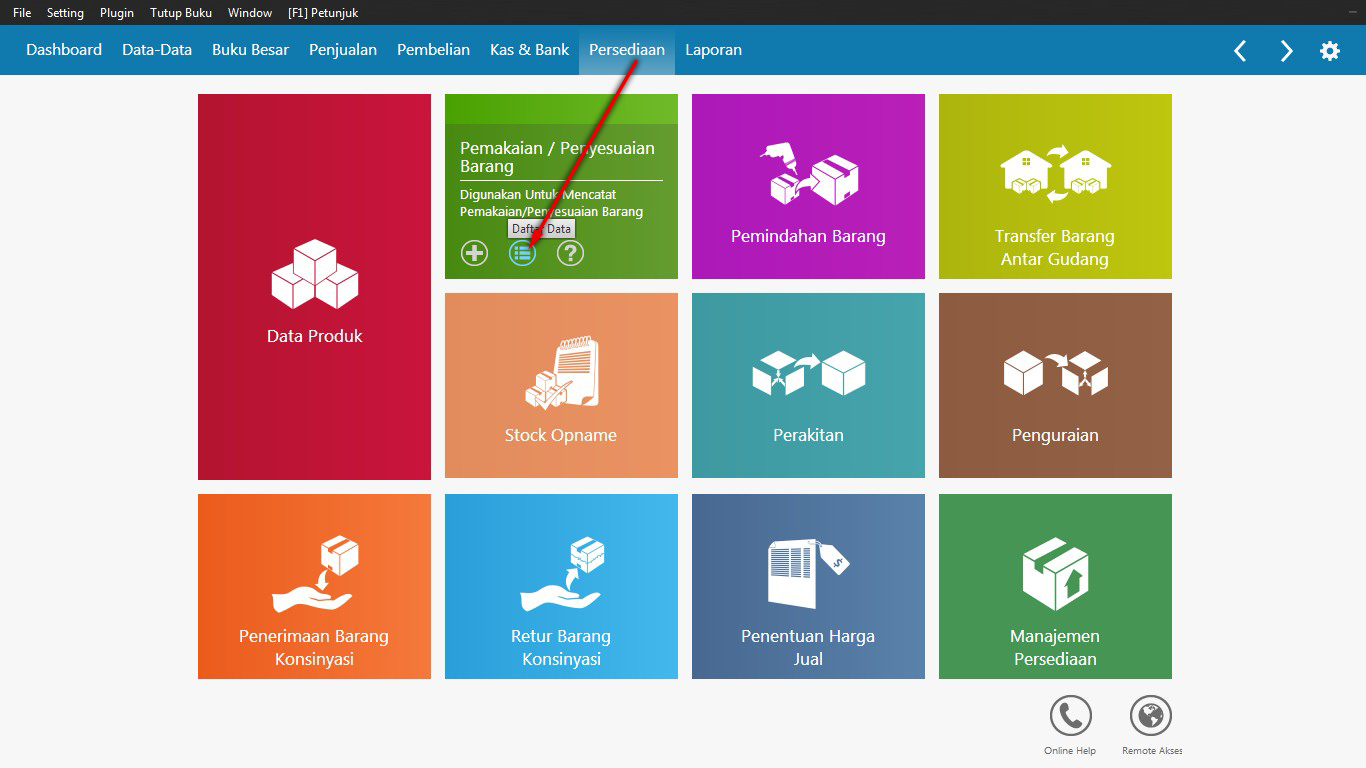
Setelah klik daftar data maka transaksi yang telah diinput masuk ke dalam daftar transaksi pemakaian penyesuaian barang
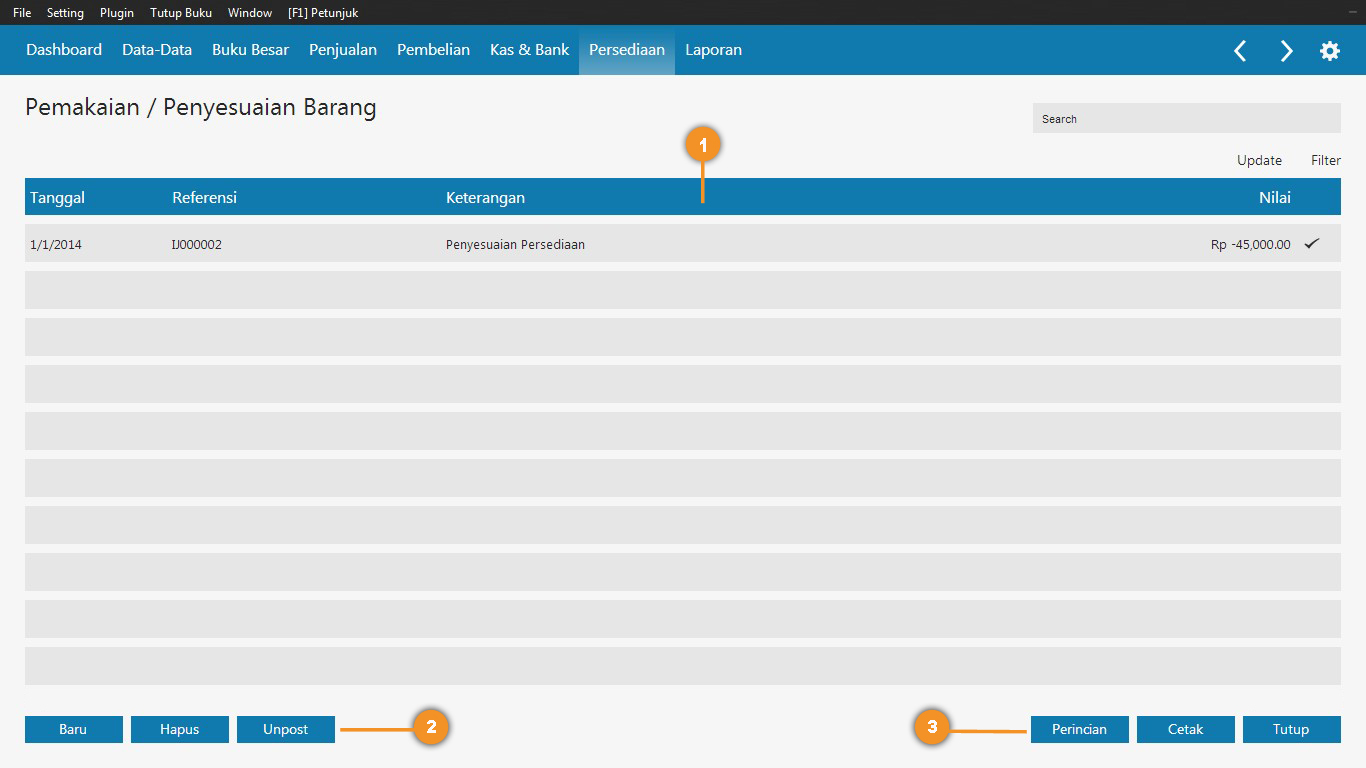
Keterangan :
- Transaksi yang telah diinput
- Pilihan Transaksi :
Baru : Untuk membuat transaksi Baru
Hapus : Untuk menghapus transaksi
Unpost : Membatalkan jurnal yang terbentuk pada transaksi yang dipilih - Opsi terakhir :
Cetak : Untuk Mencetak Hasil transaksi
Tutup : Keluar dari daftar Transaksi
# Jurnal Transaksi
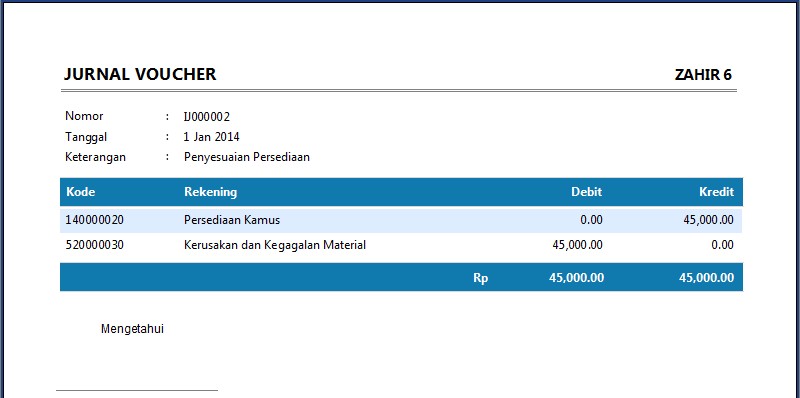
untuk Melihat jurnal yang tebentuk : masuk ke daftar transaksi >> Pilih transaksi klik kanan >> Jurnal Voucher >> Print ( Bila ingin mencetak Jurnal Voucher, maka akan muncul tampilan seperti di bawah ini )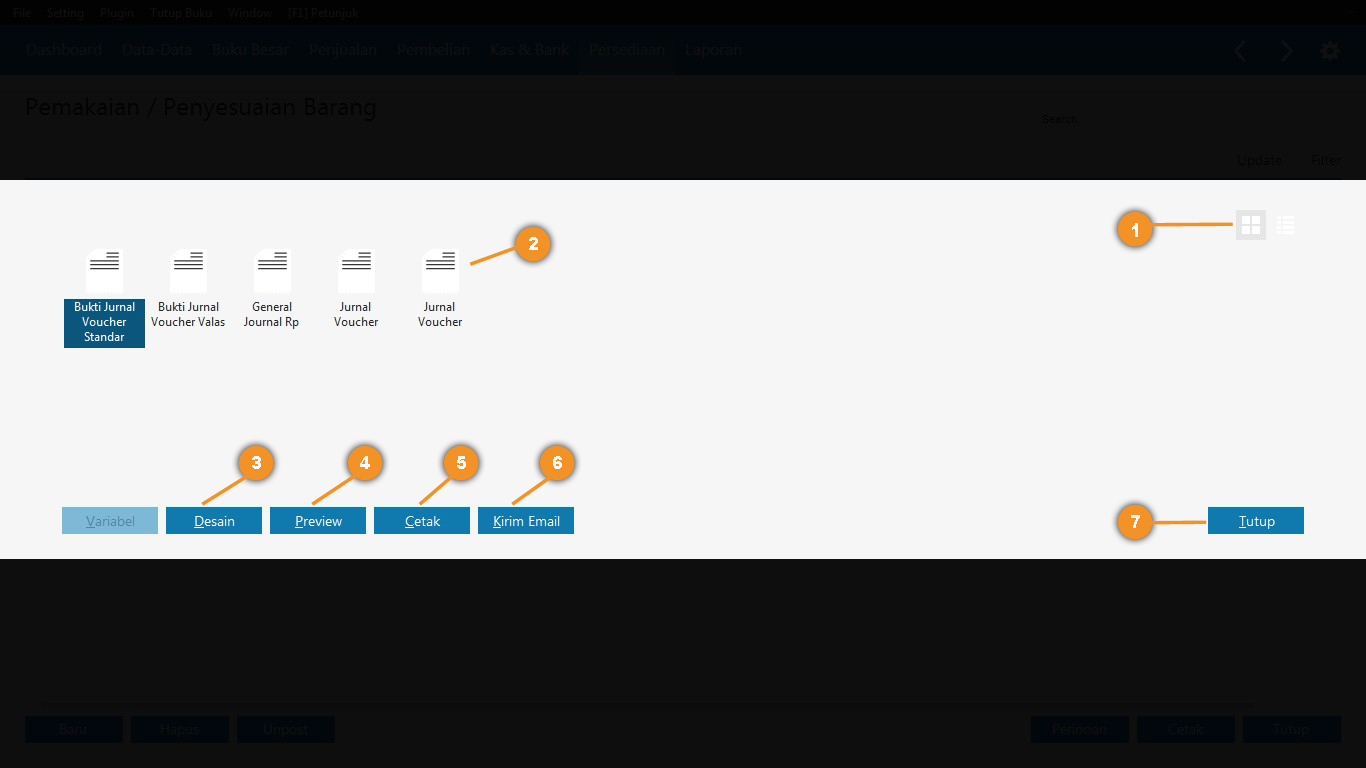
Keterangan :
- Opsi Tampilan ( Dalam bentuk gambar seperti pada no 2, Atau dalam bentu List )
- Jenis Voucher
- Tombol Disain : Untuk Mendesain Bentuk Jurnal
- Preview ( Melihat Hasil dalam Bentuk Voucher )
- Cetak ( untuk Mencetak Jurnal Voucher )
- Kirim Email ( Mengirim Lapotan Faktur )
Tampilan Jurnal Voucher setelah di Preview
Pemindahan Barang :
Fasilitas ini digunakan untuk melakukan pemindahan barang dari suatu bentuk ke bentuk lainnya, atau dengan kata lain fasilitas ini berguna untuk melakukan perakitan suatu barang secara manual/tanpa adanya rumusan yang tetap.Langkah ΓÇô Langkah Melakukan Pemindahan Barang:# Memulai Transaksi :
Klik Persediaan, arahkan pada modul pemindahan barang lalu klik Tambah data :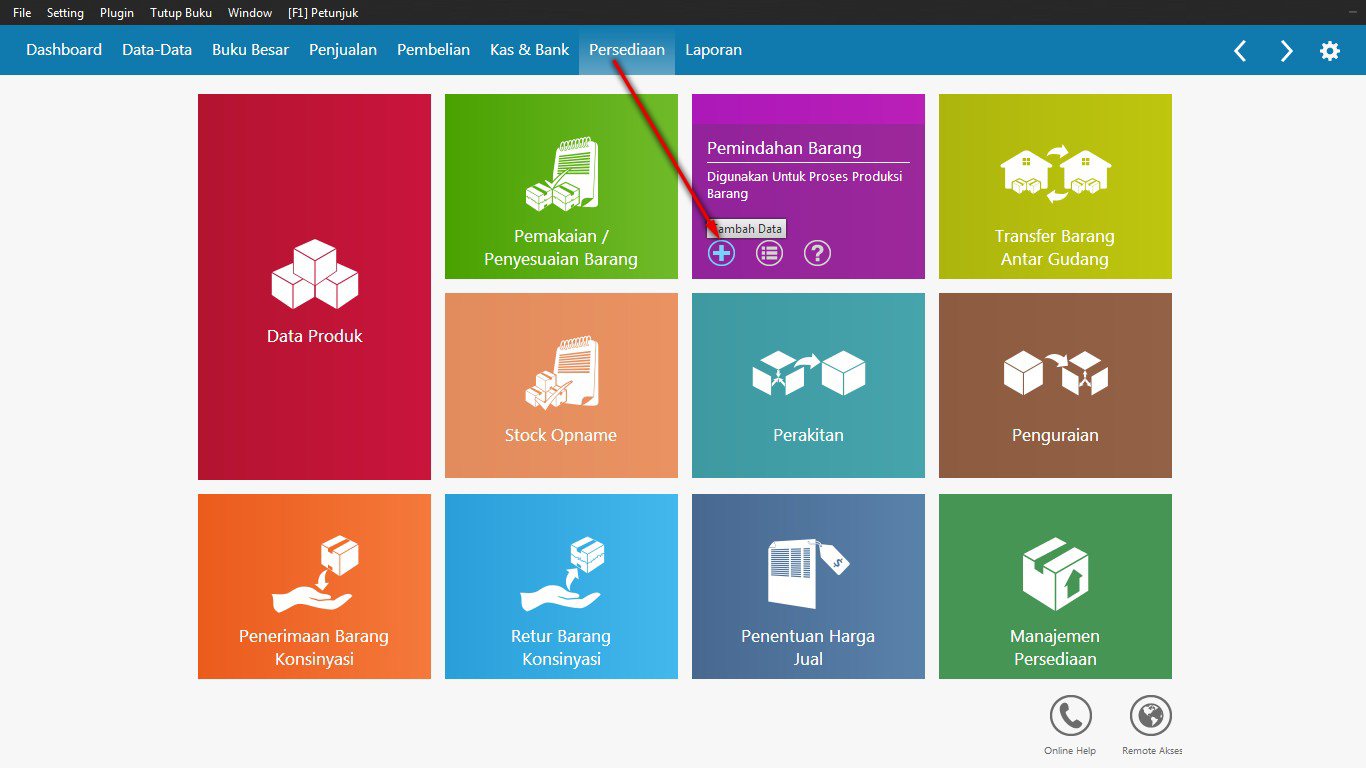
Setelah Klik tambah data maka proses selanjutnya adalah melakukan input transaksi pemindahan barang
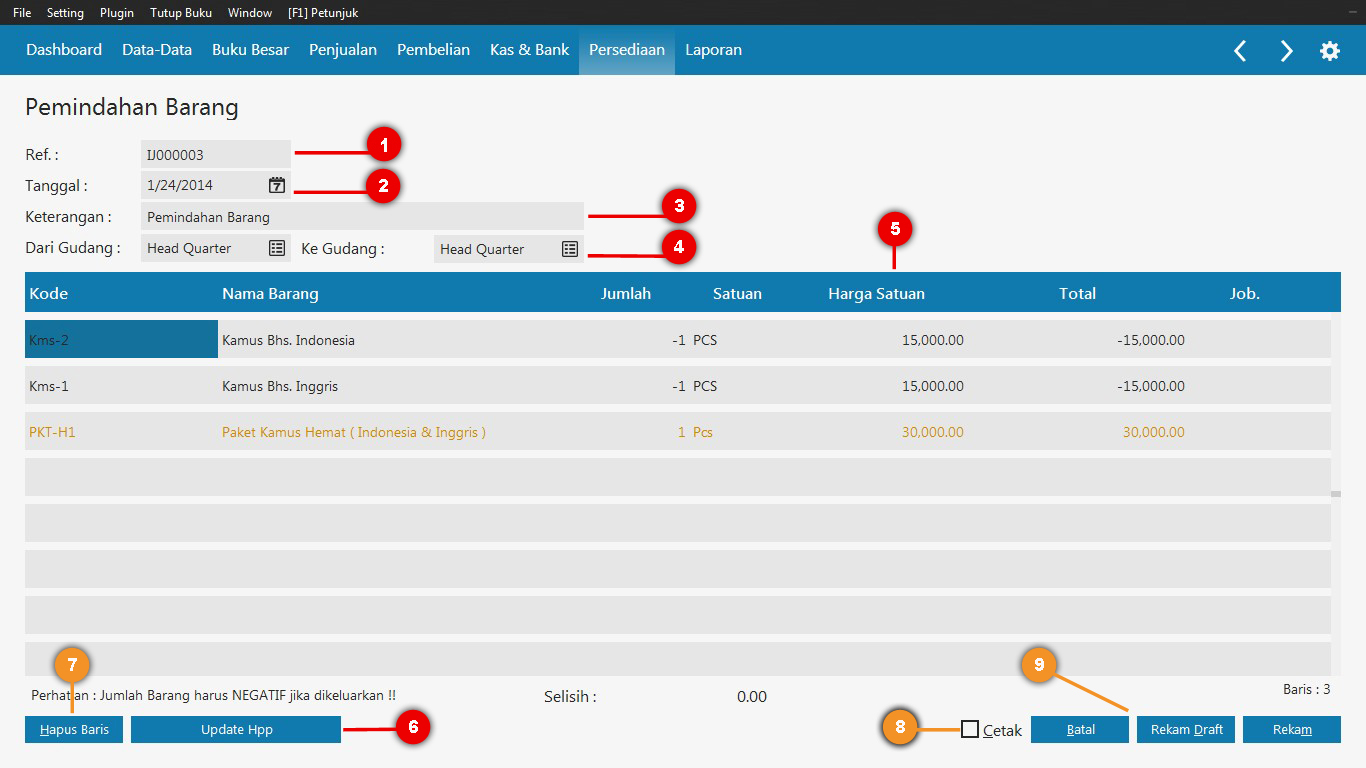
Keterangan :
- Isikan nomer Referensi yang berguna sebagai nomer bukti transaksi ( Bila nomer tidak diisi maka nomer mengikuti standart dari program zahir, bila nomer referensi sudah pernah digunakan maka nomer referensi akan berwarna merah )
- Isi Tanggal dilakukannya Transaksi ( dalam pengisian tanggal perlu diperhatikan periode akuntansinya bila transaksi sebelum periode akuntansi maka transaksi tidak dapat dilakukan, dan bila transaksi setelah periode akuntansi, transaksi tetap dapat dilakukan tetapi sebelumnya program zahir akan memberitahukan bahwa tanggal transaksi tidak sama dengan periode akuntansi, dan ini merupakan sistem proteksi dari program zahir agar tidak terjadinya kesalahan dalam penginputan tanggal transaksi
- Isikan Keterangan Jurnal ( Bila keterangan jurnal tidak diisi maka keterangan jurnal mengikuti standart dari program zahir)
- jika ada gudang, pilih dari gudang mana barang tersebut berasal dan pilih gudang tujuan
- Item Transaksi : Misal Pada contoh Di atas akan dibuat Paket Kamus hemat ( Bhs. Indonesia & Bhs. Inggris ) Dimana setiap 1 paket terdiri dari 1 kamus bhs. Indonesia dan 1 kamus bhs. Inggris.klik dua kali pada baris kode, maka akan muncul pilihan data barang >> Pilih barang yang akan dijadikan komponen dalam pembuatan Paket kamus hemat, >> pada kolom jumlah isikan nilai yang disertakan dengan tanda (- negative), pada contoh terlihat untuk kamus bhs indonesia dan bhs. Inggris bernilai -1 yang berarti barang tersebut dipindahkan menjadi paket kamus hemat, dan isikan paket kamus hemat dengan nilai 1 >> Klik Job (pilih Proyek) bila barang ini termasuk ke dalam suatu proyek.
- Setelah menginput transaksi klik tombol Update HPP untuk mendapatkan HPP atas barang yang dirakit
- Hapus Baris : Untuk menghapus baris pada transaksi
- Cetak : Untuk Mencetak hasil dari Transaksi
- Opsi Terakhir :
Batal : Untuk membatalkan transaksi
Rekam draft : Menyimpan Transaksi tanpa terbentuknya jurnal (Belum diposting)
Rekam : Menyimpan Transaksi dan menjurnal (Posting)
Stock Opname :
Fasilitas ini digunakan untuk mencocokan antara barang yang tersedia secara buku dengan barang yang tersedia secara fisik.Langkah-Langkah Menginput Stock Opname :
# Memulai Transaksi
Klik Persediaan, arahkan pada modul Stock Opname lalu klik Tambah data :
# Pemilihan Lokasi/Gudang
Bila sudah mengklik tambah data maka tampilan yang akan muncul adalah lokasi/gudang, pada tahap ini bertujuan untuk memilih gudang mana yang akan di stock opname : Keterangan :
- Pilih gudang, misal gudang Head Quarter
- Opsi terakhir :
Ok : Klik ok bila pemilihan lokasi/gudang sudah dipilih dan melanjutkan proses perakitan
Batal : Klik batal untuk keluar dari transaksi
Update : Klik Update untuk menampilkan nama alias
Klik Edit bila ingin mengedit nama gudang
Klik Baru untuk membuat gudang baru
# Mengisi Form Stock Opname
Setelah klik ok maka proses selanjutnya adalah mencocokan antara barang yang tersedia buku dengan barang yang tersedia fisik :
Keterangan :
- Alias : klik alias bila ingin melihat deskripsi barang berdasarkan nama yang lain
- Gudang : klik hudang bila ingin memilih kembali gudang yang akan distock opname
- Cari : klik cari bila ingin mencari satu barang tertentu
- Update : klik update bila ingin mengembalikan jumlah barang tersedia fisik ke tersedia buku
- Filter : klik filter untuk memilih barang berdasarkan nama, kelompok barang, atau gudang
- Reset : Reset = ( untuk mengembalikan jumlah barang berdasarkan yang tersedia secara buku ), Reset 0 ( Untuk membuat jumlah barang yang tersedia secara fisik menjadi 0 atau kosong ).
- Item Transaksi : Bila barang yang tersedia fisik tidak sama dengan yang tersedia di buku maka isikan jumlah sisa atas barang tersebut, misal pada contoh di atas terdapat perbedaan jumlah barang pada buku ensiklopedia jilid 1 dimana jumlah barang yang tersedia pada buku sebanyak 50 sedangkan jumlah barang yang tersedia secara fisik sebesar 45, maka secara otomatis terdapat angka -5 pada kolom selisih, begitupun dengan barang-barang lainnya. ( lihat pada gambar di atas )
- Selesai : klik selesai bila inging keluar dari transaksi
- Cetak : klik cetak bila ingin mencetak blanko stock opname
- Proses : klik proses bila ingin melanjutkan proses stock opname
# Menentukan Akun Penyesuaian
Setelah klik proses, tentukan atau pilih akun berdasarkan transaksi
Keterangan :
klik pada kolom kode, pilih akun sesuai dengan transaksi, misal pada contoh ini akun yang dipilih adalah kerusakan dan kegagalan material.
Klik batal jika ingin membatalkan transaksi, atau klik lanjutkan bila ingin melanjutkan transaksi.# Proses Akhir Stock Opname
Setelah klik lanjutkan, maka tampilan akhir dari proses stock opname seperti ini :
Keterangan :
- Isikan nomer Referensi yang berguna sebagai nomer bukti transaksi ( Bila nomer tidak diisi maka nomer mengikuti standart dari program zahir, bila nomer referensi sudah pernah digunakan maka nomer referensi akan berwarna merah )
- Isi Tanggal dilakukannya Transaksi ( dalam pengisian tanggal perlu diperhatikan periode akuntansinya bila transaksi sebelum periode akuntansi maka transaksi tidak dapat dilakukan, dan bila transaksi setelah periode akuntansi, transaksi tetap dapat dilakukan tetapi sebelumnya program zahir akan memberitahukan bahwa tanggal transaksi tidak sama dengan periode akuntansi, dan ini merupakan sistem proteksi dari program zahir agar tidak terjadinya kesalahan dalam penginputan tanggal transaksi
- Isikan Keterangan Jurnal ( Bila keterangan jurnal tidak diisi maka keterangan jurnal mengikuti standart dari program zahir)
- Gudang terisi berdasarkan pemilihan lokasi/gudang diawal
- Item Transaksi : barang yang muncul pada penyesuaian persediaan ini adalah hasil dari pencatatan pada proses stock opname >> pada kolom jumlah terdapat nilai ΓÇô (negatif), yaitu selisih yang di dapat antara jumlah barang yang tersedia pada buku dengan barang yang tersedia pada fisik, >> pada kolom akun sudah terisi hasil dari pemilihan akun ditahap koreksi persediaan >> Klik Job (pilih Proyek) bila barang ini termasuk ke dalam suatu proyek.
- Hapus Baris : Untuk menghapus baris pada transaksi
Cetak : Untuk Mencetak hasil dari Transaksi - Opsi Terakhir :
Batal : Untuk membatalkan transaksi
Rekam draft : Menyimpan Transaksi tanpa terbentuknya jurnal (Belum diposting)
Rekam : Menyimpan Transaksi dan menjurnal (Posting)
-
Siswa harusTandai selesai
LATIHAN DAN TUGAS
1) INFORMASI UMUM
a) Identitas Perusahaan Dan Usaha Pokok
Nama Perusahaan : PT. SHAKTI BANDUNG
Alamat : Jl. Soekarno Hatta No.25 Bandung
No. Telepon : (022) 290680
No. Faksimili : (022) 200880
E-mail address : shaktibandung@gmail.com
PT. SHAKTI BANDUNG adalah usaha perdagangan perseroan terbatas yangng bergerak dalam bidang jual beli springbed. Perusahaan tersebut membeli barang dagangan secara kredit dari beberapa distributor dan kemudian menjualnya secara kredit/tunai ke beberapa toko dan para langganan lainnya di Bandung.
Perusahaan dijalankan oleh Tn. Ridwan sebagai pemilik, dibantu oleh lima orang pegawai. para pegawai terdiri atas tiga salesman, tiga supir, tiga kurir dan satu orang tenaga akuntansi/administrasi.
b) Kebijakan Akuntansi
PT. SHAKTI BANDUNG mengambil kebijakan akuntansinya sebagai berikut :
1) Umum
a. Sistem berpasangan, dengan dasar akrual basis.
b. Periode akuntansi tahunan (1 Januari s.d. 31 Desember) dibagi dalam 12 periode bulanan.
c. Pada setiap akhir bulan disusun neraca saldo.
d. Dipergunakan jurnal khusus dan jurnal umum untuk mencatat transaksi.
e. Mata uang menggunakan Rupiah.
2) Pembelian
a. Setiap pembelian akan diperhitungkan VAT In 10% dari nilai pembelian dan beban transport pembelian ditanggung oleh perusahaan.
b. Setiap retur pembelian akan diperhitungkan pengurangan atas nilai hutang dan VAT In.
c. Termin pembayaran 3/10, N/30. pembayaran yang dilakukan dalam periode diskon akan memperoleh diskon. Diskon dihitung dari jumlah sisa hutang.
d. Keterlambatan membayar hutang didenda 1% dari sisa hutang.
e. Untuk pembelian yang dikenakan PPN diasumsikan sudah dilampiri dengan faktur pajak standar.
f. Harga-harga item yang tertulis dalam faktur pembelian termasuk tidak/belum termasuk VAT In.
3) Pengeluaran Kas
a. Pengeluaran kas diatas Rp1.000.000,00 dibayar dengan cek dan didukung dengan Bukti Pengeluaran Kas.
b. Untuk pengeluaran sebesar Rp1.000.000,00 atau kurang dibayar dengan dana kas kecil, dan sistem pencatatannya menggunakan sistem dana tidak tetap.
4) Penjualan
a. Setiap penjualan akan diperhitungkan VAT Out 10% dari nilai penjualan dan beban transport penjualan dibebankan kepada pembeli.
b. Setiap retur penjualan akan diperhitungkan pengurangan atas nilai piutang dan VAT Out.
c. Termin pembayaran yang berlaku adalah 2/10, N/30 pelunasan yang dilakukan dalam periode diskon akan memperoleh diskon. Diskon dihitung dari jumlah sisa piutang.
d. Keterlambatan membayar piutang didenda 1% dari sisa piutang.
e. Untuk penjualan yang dikenakan PPN diasumsikan sudah dilampiri dengan faktur pajak standar.
f. Harga-harga item yang tertulis dalam faktur penjualan tidak/belum termasuk VAT Out.
g. Penghapusan piutang dengan menggunakan metode tidak langsung.
5) Penerimaan Kas
a. Setiap penerimaan kas akan disetor ke bank sesegera mungkin pada hari yang sama dan sedapat mungkin tidak menyimpan dana dalam jumlah besar di dalam brankas perusahaan.
b. Dana perusahaan disimpan dalam rekening giro nomor 1100-17-0845-9 Bank SMK, KC-Jl. Gedebage Bandung.
6) Penilaian Persediaan Barang
a. Sistem pencatatannya menggunakan sistem perpetual dengan metode Rata-rata Bergerak ( Moving Average Methode)
b. Disediakan kartu untuk mencatat mutasi setiap item barang dagangan.
7) Penyusutan Aset Tetap
a. Penyusutan atau depresiasi aset tetap dihitung dengan metode garis lurus
b. Perhitungan dan pencatatan beban depresiasi dilakukan pada setiap akhir bulan
Untuk materi selengkapnya anda dapat baca pada link berikut ini: https://bit.ly/315MMcb
Tutorial Penginputan Asset Tetap: