
Jelajahi glosarium menggunakan indeks ini
Khusus | A | B | C | D | E | F | G | H | I | J | K | L | M | N | O | P | Q | R | S | T | U | V | W | X | Y | Z | SEMUA
Tidak ada entri yang ditemukan di bagian ini
Fasiltas ini digunakan untuk melakukan pemakaian/penyesuaian barang, seperti memasukan barang yang diperoleh tanpa pembelian atau mengeluarkan barang akibat terjadinya kerusakan pada barang tersebut serta mengeluarkan barang atas pemakaian sendiri.
Langkah-Langkah Melakukan Pemakaian/Penyesuaian barang :
#Memulai Transaksi
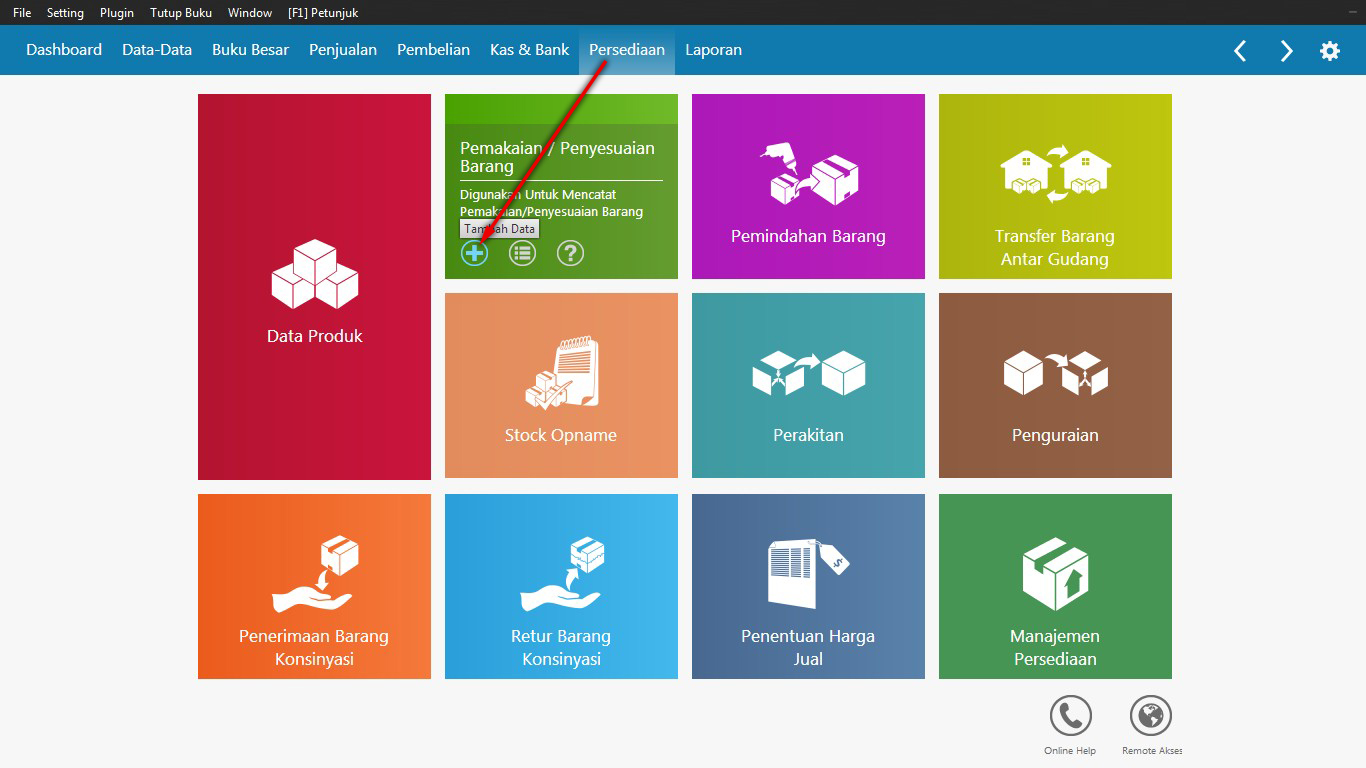
Klik Persediaan, arahkan pada modul pemakaian/penyesuaian lalu klik Tambah data
Setelah Klik tambah data maka proses selanjutnya adalah melakukan input transaksi pemakain penyesuaian barang

Keterangan :
Catatan : Bila ingin menampilkan harga pokok barang pada saat transaksi, klik setting >> Setup Program >> Setelan Transaksi >> Transaksi Persediaan >> Jurnal Penyesuaian Persediaan menampilkan Harga Pokok.
# Daftar transaksi :
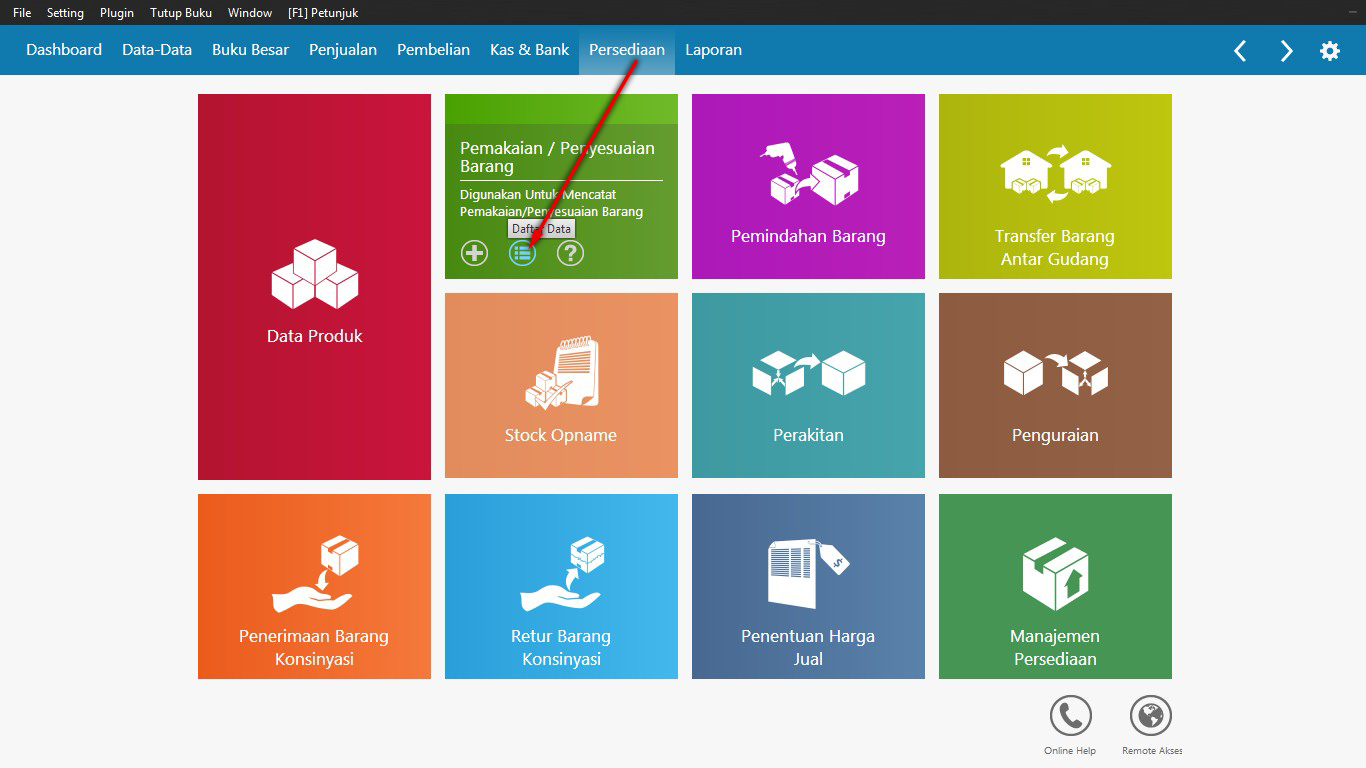
Klik Persediaan, arahkan pada modul pemakaian/penyesuaian lalu klik Daftar data :
Setelah klik daftar data maka transaksi yang telah diinput masuk ke dalam daftar transaksi pemakaian penyesuaian barang
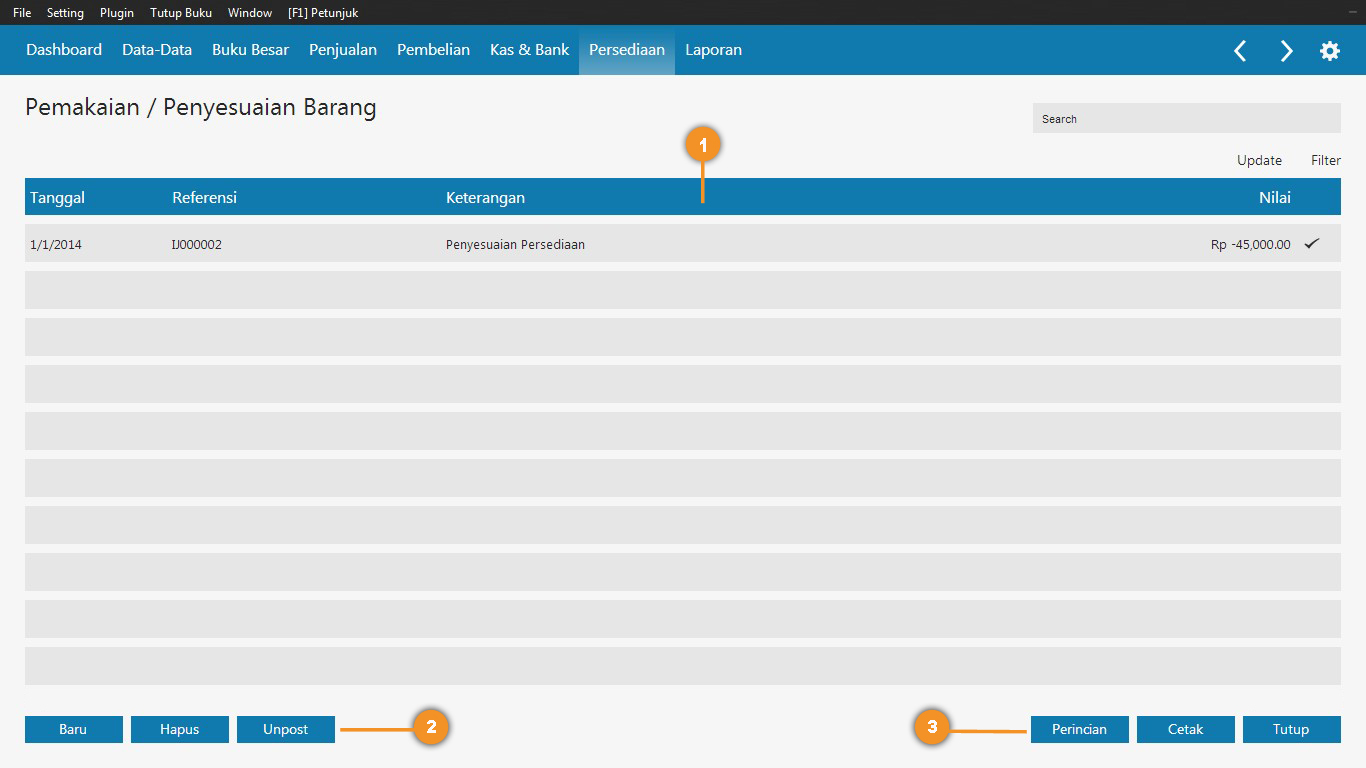
Keterangan :
# Jurnal Transaksi
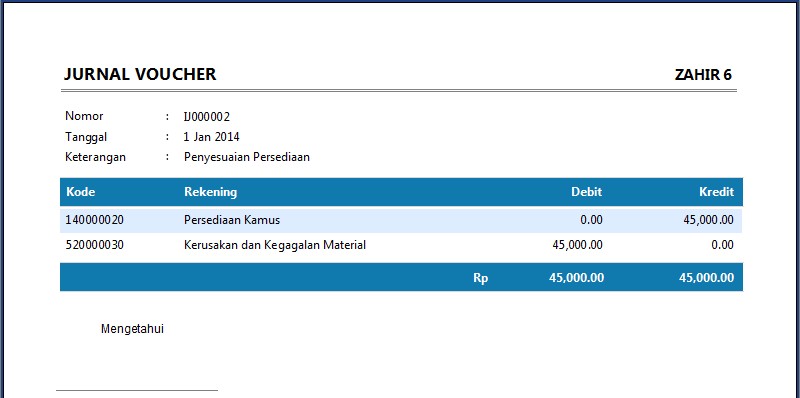
untuk Melihat jurnal yang tebentuk : masuk ke daftar transaksi >> Pilih transaksi klik kanan >> Jurnal Voucher >> Print ( Bila ingin mencetak Jurnal Voucher, maka akan muncul tampilan seperti di bawah ini )
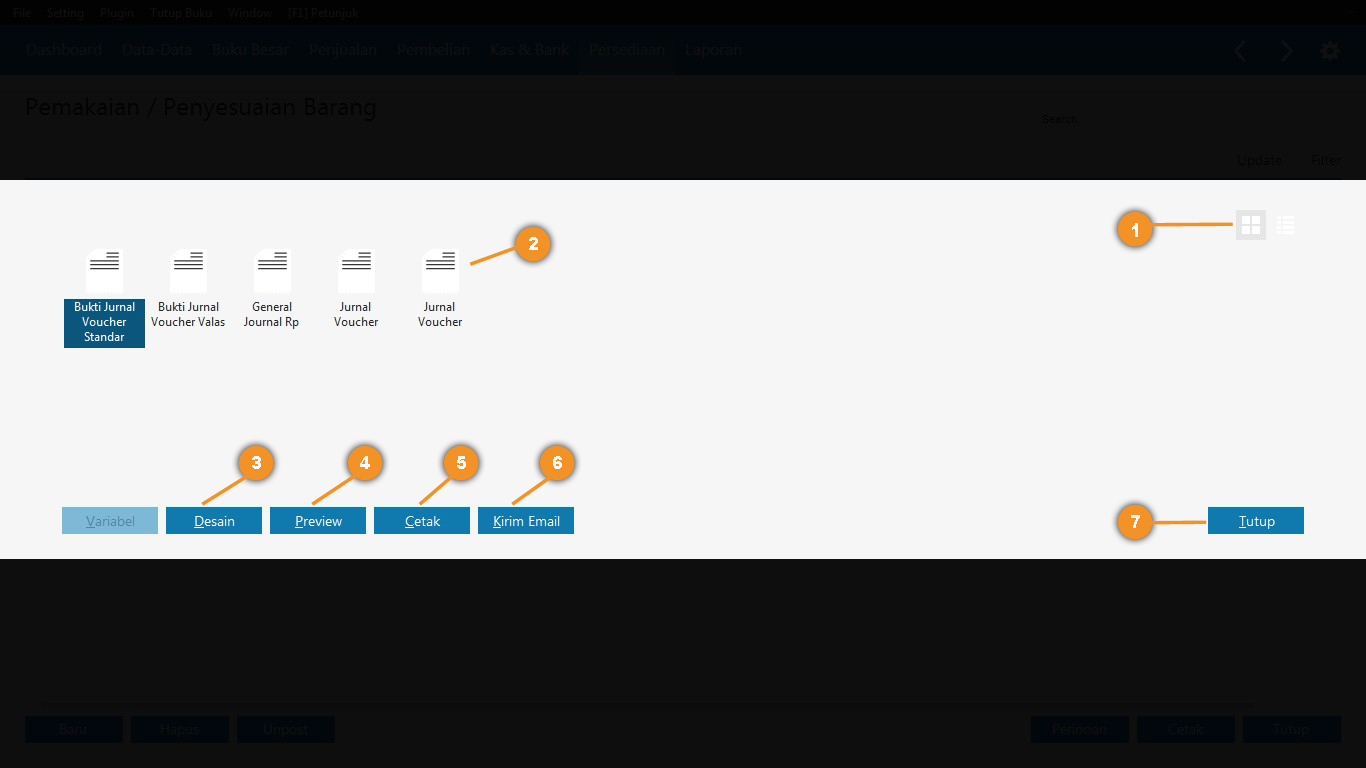
Keterangan :
Tampilan Jurnal Voucher setelah di Preview
# Memulai Transaksi :
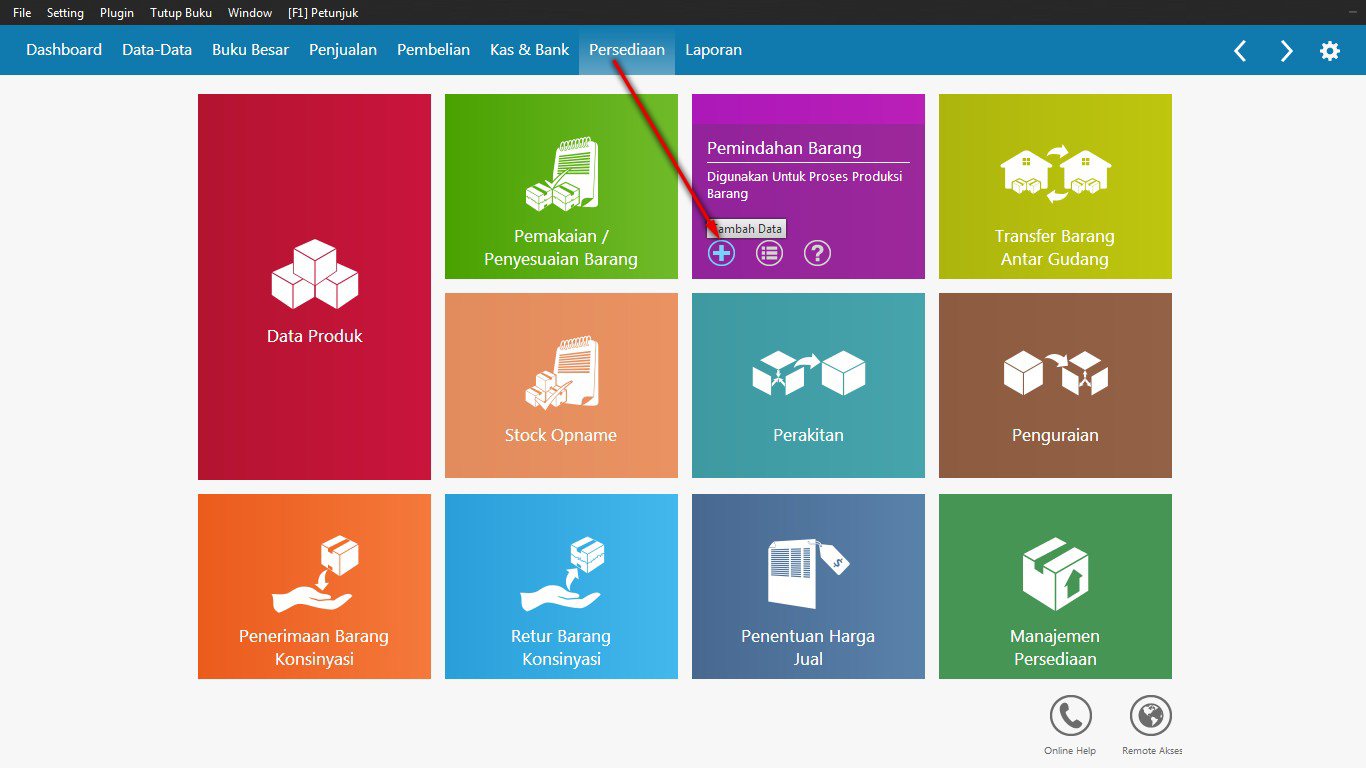
Klik Persediaan, arahkan pada modul pemindahan barang lalu klik Tambah data :
Setelah Klik tambah data maka proses selanjutnya adalah melakukan input transaksi pemindahan barang
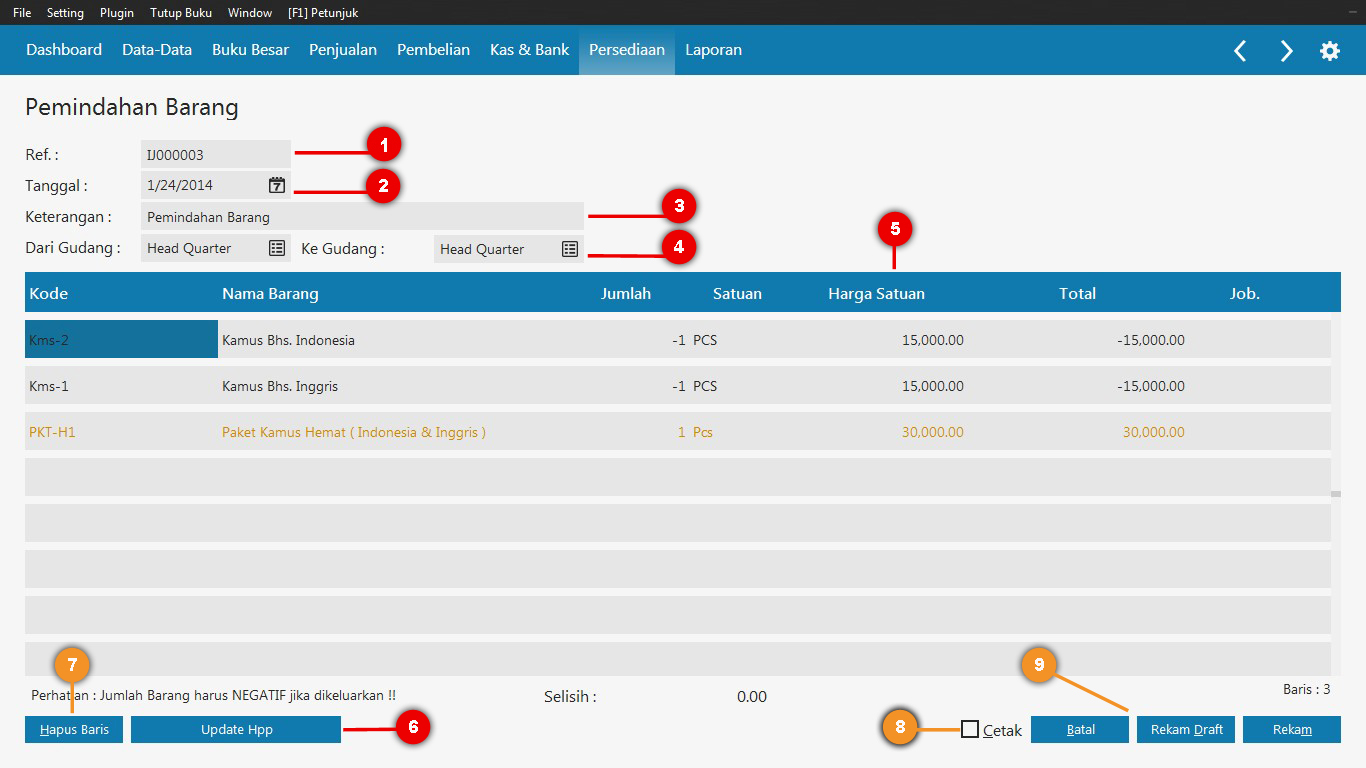
Keterangan :
Langkah-Langkah Menginput Stock Opname :
# Memulai Transaksi
Klik Persediaan, arahkan pada modul Stock Opname lalu klik Tambah data :


# Mengisi Form Stock Opname
Setelah klik ok maka proses selanjutnya adalah mencocokan antara barang yang tersedia buku dengan barang yang tersedia fisik :

Keterangan :
# Menentukan Akun Penyesuaian
Setelah klik proses, tentukan atau pilih akun berdasarkan transaksi

Keterangan :
klik pada kolom kode, pilih akun sesuai dengan transaksi, misal pada contoh ini akun yang dipilih adalah kerusakan dan kegagalan material.
Klik batal jika ingin membatalkan transaksi, atau klik lanjutkan bila ingin melanjutkan transaksi.
# Proses Akhir Stock Opname
Setelah klik lanjutkan, maka tampilan akhir dari proses stock opname seperti ini :

Keterangan :