
Garis besar topik
-
Analisis frekuensi merupakan analisis yang mencakup gambaran frekuensi data secara umum seperti mean, media, modus, deviasi, standar, varian, minimum, maksimum dan sebagainya. Analisi ini juga masuk pada jenis analisis deskriptif. Data yang dipakai untuk statistik deskriptif bisa kualitatif dan kuantatif.
Misalkan dibuat tabel frekuensi beserta histogram dari nilai praktikum komputer yang diperoleh 17 mahasiswa yaitu 78 78 81 76 84 94 78 76 78 82 81 88 93 93 81 76 78. Berikut langkah-langkahnya,
A. Cara Membuat Tabel Distribusi Frekuensi dengan SPSS
Membuat Variabel Data
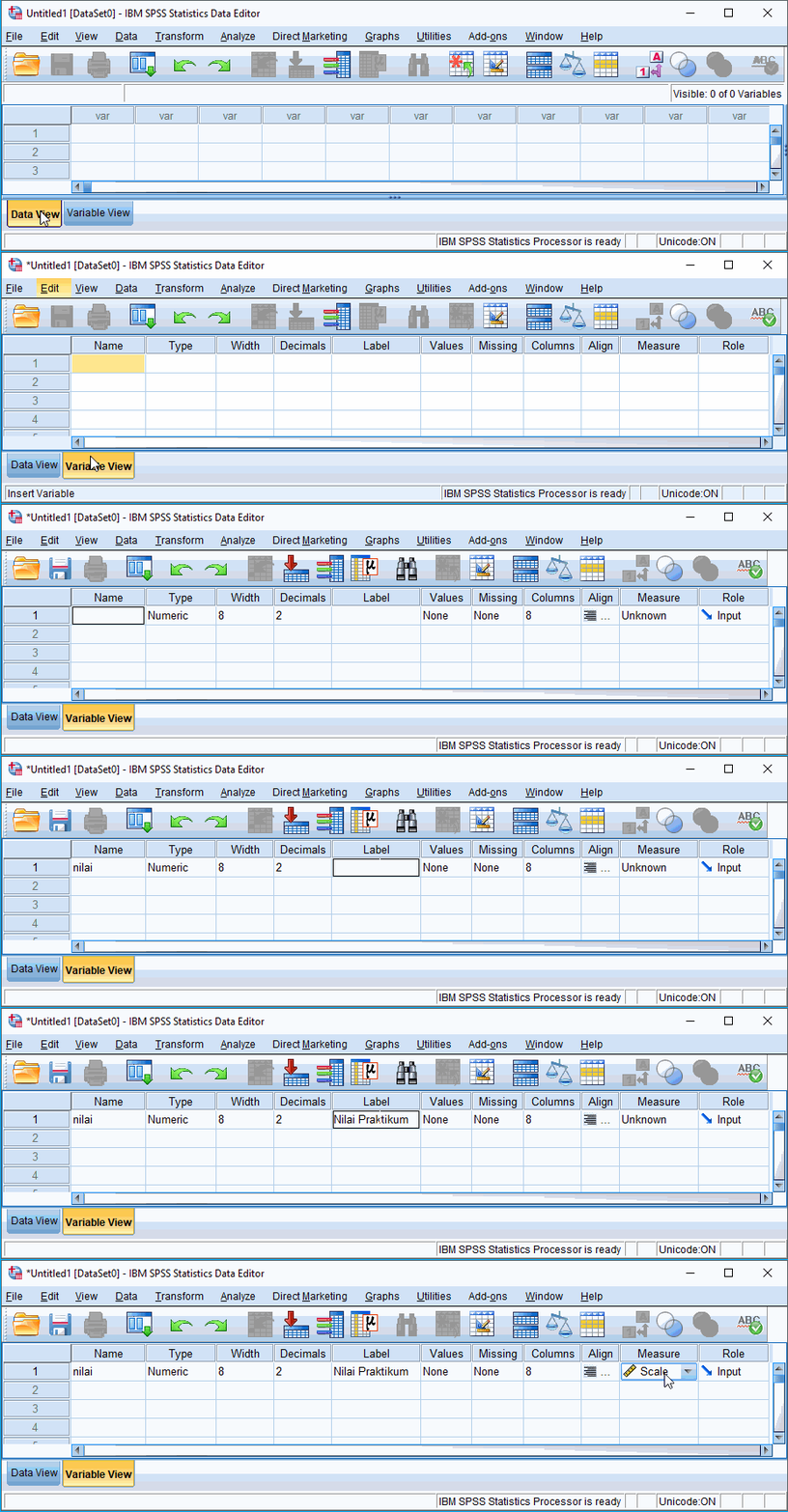
Dari data kasus yang terkumpul dapat kita ketahui data menggunakan pengukuran scale (skala) dan dengan type numeric. Sehingga dapat dibuat variabel baru dengan nama 'nilai' dengan label 'Nilai Praktikum'.
- Buka aplikasi SPSS Statistics dan arahkan ke Variable View
- Sorot sel pertama
- Klik Edit › Insert Variable
- Sunting variabel dengan konfigurasi di atas
Input Data melalui Data View
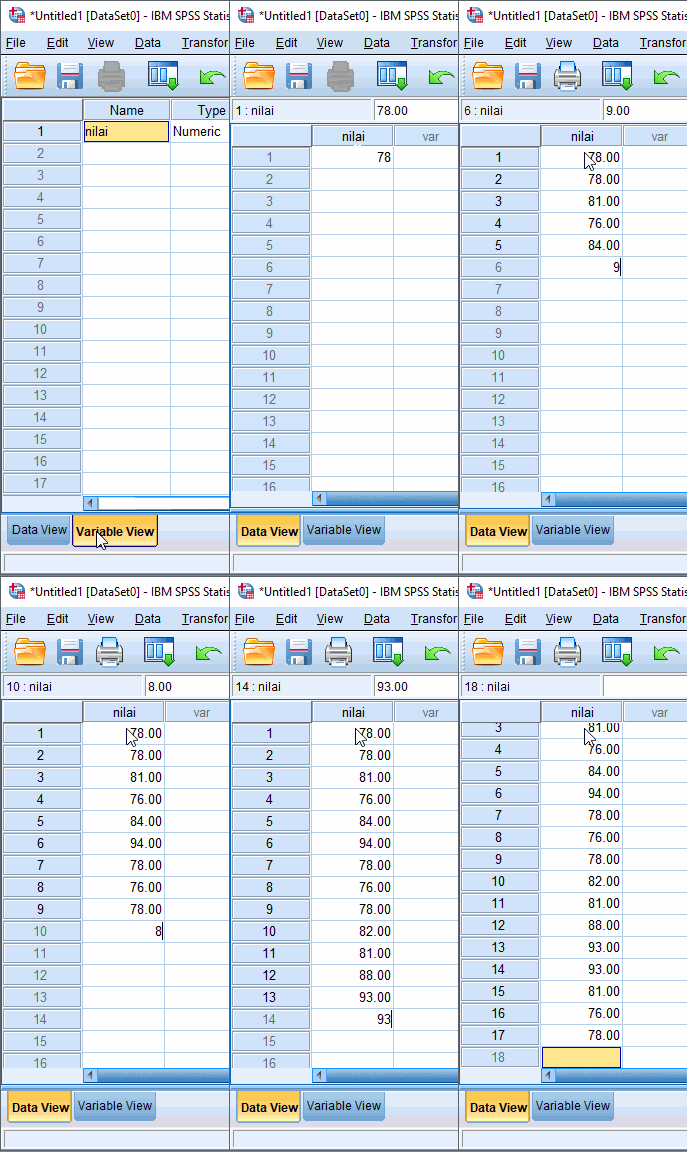
Setelah variabel nilai dibuat, data kasus dapat dimasukkan melalui Data View. Kasus yang ada di variabel baris pertama di Variable View, dapat diinput melalui kolom pertama di Data View.
- Arahkan aplikasi SPSS ke Data View
- Input data kasus pada kolom nilai
Tutorial terkait: Pengertian Data View pada SPSS dan Penggunaanya
Membuat Tabel Distribusi Frekuensi
Untuk mempermudah membaca visualisasi data dapat dibuat tabel frekuensi beserta histogram data. Berikut langkah-langkahnya,
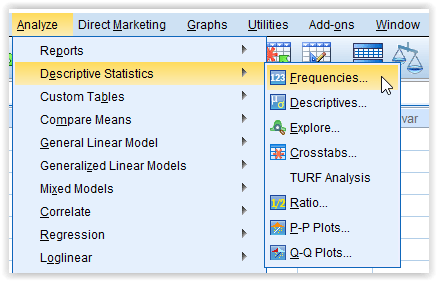
Klik menu bar Analyze › Descriptive Statistics › Frequencies...
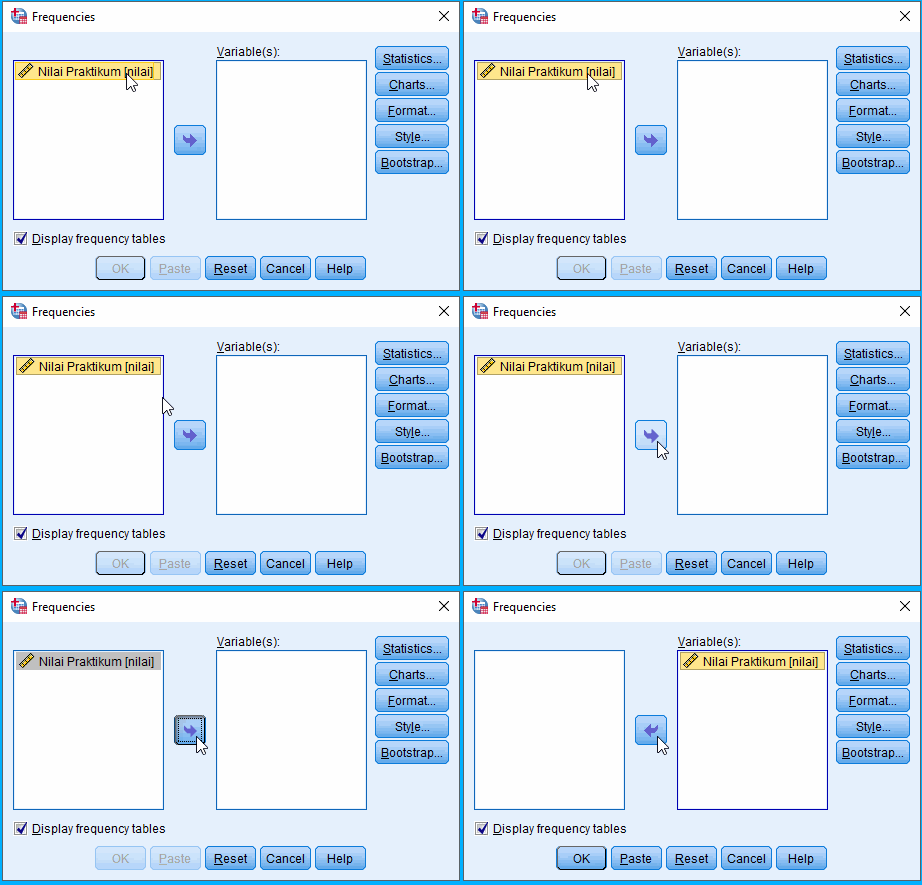
Pilih variabel yang dilakukan analisis frekuensi
Setelah jendela Frequencies terbuka, pilih nama variabel yang akan dianalisis frekuensinya. Hal ini dilakukan dengan memindahkan variabel di kolom kiri ke kolom kanan.
Menambahkan Histogram, klik Charts... pada jendela Frequencies
Sehingga terbuka jendela Frequencies: Charts, pilih Histogram dan klik Continue.
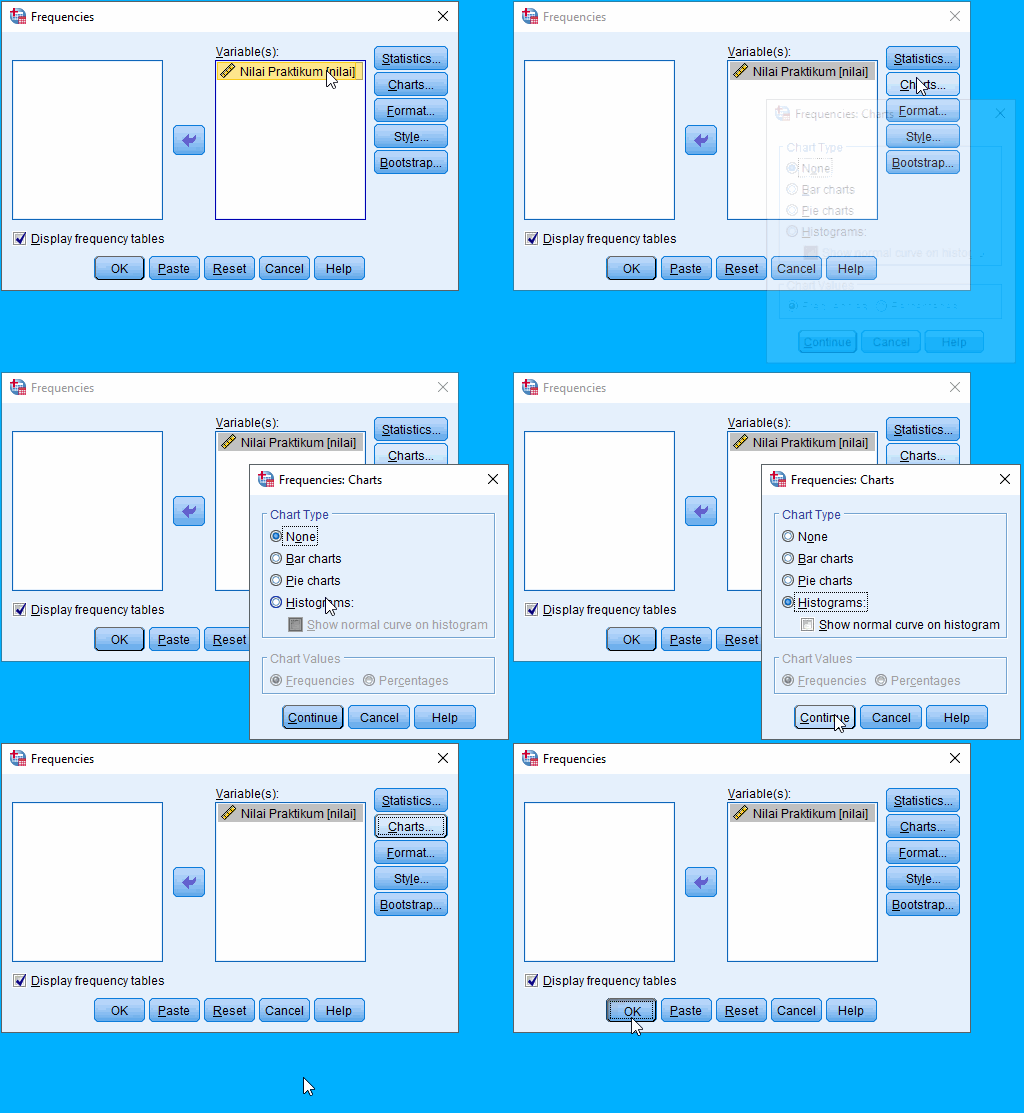
Klik OK
Tunggu hingga jendela output dari tabel distribusi frekuensi dan histogram terbuka.
Selesai
B. Membaca Tabel Distribusi Frekuensi dan Histogram SPSS
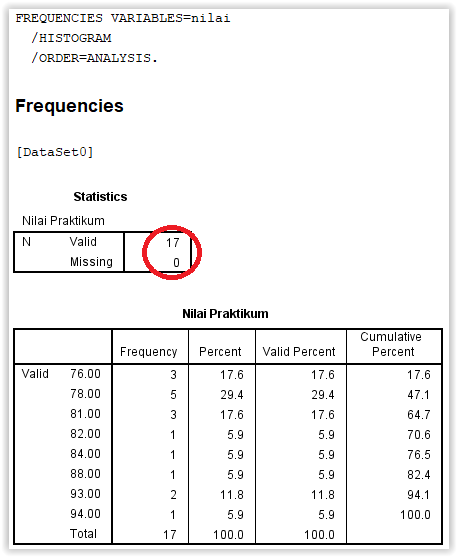
Berikut ilustrasi jendela output frekuensi dari variabel nilai,
HASIL ANALISA
hasil analisa sangat penting bagi mahasiswa yang mempelajari aplikasi statistikan, untuk analisa wajib di tulis baik di ms word kertas sesuai dengan kebutuhan dan seluruh data yang ada di dalam tabel frequensi harus di analisa..berikut contoh analisa tabel frekuensi
Berdasarkan tabel frekuensi nilai praktikum untuk nilai praktikum sebesar 76 benyak 3 buah dengan tingkat frekuensi berjumlah 17,6% dari total keseluruhan responden dan seterusnya di jelaskan satu-per satu sampai dengan nilai 94