Garis besar topik
-
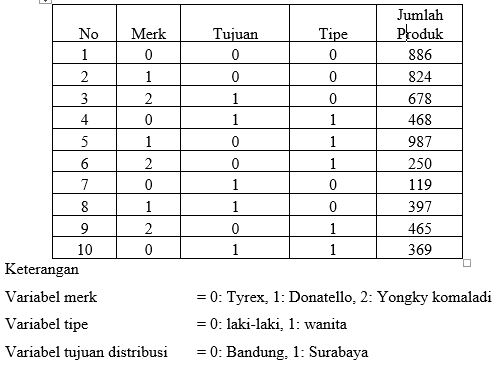
Crosstab/Cross Tabulation (Tabulasi Silang) atau yang juga biasa disebut Tabel Kontigensi merupakan salah satu bentuk analisis deskriptif yang menggabungkan lebih dari satu variabel kedalam bentuk tabel. Crosstab bertujuan untuk meringkas informasi dari sekumpulan data kedalam bentuk tabel. Crosstab juga mempermudah pembaca dalam memahami kriteria data.Crosstab dapat dibuat menggunakan software aritmatika pada umumnya seperti Microsoft Excel, namun membutuhkan banyak waktu untuk memahami maksud data dan mengolahnya kedalam bentuk Crosstab. Penggunaan software SPSS (Statistical Package for the Social Science) lebih direkomendasikan karena cara penggunaannya yang simpel dan menghasilkan output yang mudah dibaca atau dipahami. Oleh karena itu pada artikel kali ini kita akan membahas cara membuat Crosstab beserta penjelasan hasilnya.Sebagai latihan, kita akan menggunakan contoh data sebagai berikut:1. Buka aplikasi SPSS
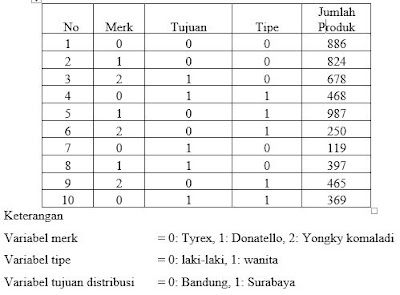
Data Studi Kasus Setelah lembar kerja SPSS terbuka, klik variable view yang ada di posisi pojok kiri bawah. Variable view ini berguna untuk mendefinisikan variabel yang akan dimasukkan.
2. Mendefinisikan Variabel
Membuka Variabel View Masukkan definisi variabel satu persatu. Dimulai dari variabel Merk dengan ketentuan sebagai berikut:Name: Merk (Nama variabel yang anda inginkan)Type: Numeric (Pemilihan tipe tulisan. Pada kasus ini tulisan bersifat numerik)Width: 8 (Banyaknya angka yang dikehendaki dalam satu baris)Decimal: 0 (Banyak bilangan desimal yang diinginkan)Label: *Dikosongkan sajaMissing: None (Nilai missing values yang dikehendaki)Columns: 8 (Banyaknya angka yang dikehendaki dalam satu kolom. Biasanya Width = Columns)Align: Right (Penyetaraan tulisan)Measure: Scale (Pemilihan tipe data. Pada kasus ini data bersifat skala)Values: Pada bagian values, klik pada bagian "titik tiga" seperti pada gambar dibawah.
Memasukkan Kriteria Nilai Value Sehingga akan muncul kotak dialog Value Labels untuk memasukkan nilai Values. Masukkan nilai Value = 0 dan Label = Tyrex, kemudian klik Add. Seperti pada contoh gambar dibawah.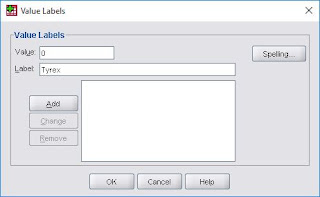
Kotak Dialog Value Labels Setelah itu masukkan juga nilai Value = 1 dengan Label = Donatello, serta Value = 2 dengan Label = Yongky Komaladi. Hal ini sesuai dengan ketentuan studi kasus apabila merk sepatunya Tyrex maka akan diberikan kode 0, merk Donatello dengan kode 1, dan merk Yongky Komaladi dengan kode 2.
Kota Dialog Value Labels yang Sudah Terisi Jika sudah, selanjutnya memasukkan variabel Tujuan, dengan ketentuan sebagai berikut:Name: Tujuan (Nama variabel yang anda inginkan)Type: Numeric (Pemilihan tipe tulisan. Pada kasus ini tulisan bersifat numerik)Width: 8 (Banyaknya angka yang dikehendaki dalam satu baris)Decimal: 0 (Banyak bilangan desimal yang diinginkan)Label: *Dikosongkan sajaMissing: None (Nilai missing values yang dikehendaki)Columns: 8 (Banyaknya angka yang dikehendaki dalam satu kolom. Biasanya Width = Columns)Align: Right (Penyetaraan tulisan)Measure: Scale (Pemilihan tipe data. Pada kasus ini data bersifat skala)Values: 0 = Bandung, 1 = Surabaya (Masukkan nilainya dengan cara yang sama seperti pada variabel Merk)Variabel Tipe:Name: Tipe (Nama variabel yang anda inginkan)Type: Numeric (Pemilihan tipe tulisan. Pada kasus ini tulisan bersifat numerik)Width: 8 (Banyaknya angka yang dikehendaki dalam satu baris)Decimal: 0 (Banyak bilangan desimal yang diinginkan)Label: *Dikosongkan sajaMissing: None (Nilai missing values yang dikehendaki)Columns: 8 (Banyaknya angka yang dikehendaki dalam satu kolom. Biasanya Width = Columns)Align: Right (Penyetaraan tulisan)Measure: Scale (Pemilihan tipe data. Pada kasus ini data bersifat skala)Values: 0 = Laki-laki, 1 = Wanita (Masukkan nilainya dengan cara yang sama seperti pada variabel Merk)Variabel Jumlah Produk:Name: Jumlah_Produk (Nama variabel yang anda inginkan. SPSS tidak bisa membaca data spasi, maka gunakan under score ( _ ) untuk menggantikan fungsi spasi)Type: Numeric (Pemilihan tipe tulisan. Pada kasus ini tulisan bersifat numerik)Width: 8 (Banyaknya angka yang dikehendaki dalam satu baris)Decimal: 0 (Banyak bilangan desimal yang diinginkan)Label: *Dikosongkan sajaMissing: None (Nilai missing values yang dikehendaki)Columns: 8 (Banyaknya angka yang dikehendaki dalam satu kolom. Biasanya Width = Columns)Align: Right (Penyetaraan tulisan)Measure: Scale (Pemilihan tipe data. Pada kasus ini data bersifat skala)Values: None (Karena tidak ada yang perlu didefinisikan pada variabel jumlah produksi)Nantinya semua variabel yang telah didefinisikan akan terlihat seperti ini:
Mendefinisikan Variabel
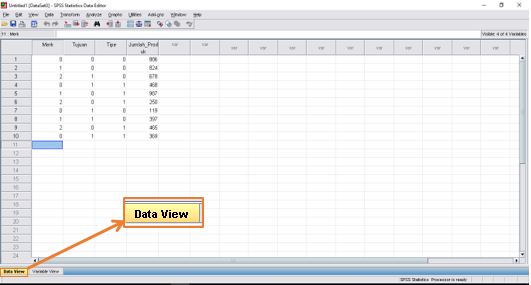
3. Memasukkan DataBerpindahlah ke sheet Data View yang ada disebelah tulisan Variable View. Masukkan data satu persatu sesuai dengan ketentuan studi kasus. Jika data anda ada banyak dan tersimpan di file Microsoft Excel, maka anda bisa meng-copy dari Excel kemudian paste-kan kedalam lembar kerja SPSS. Namun lakukan copy paste data harus berdasarkan pervariabel.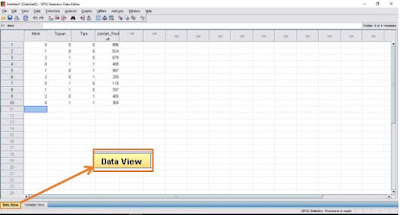
Memasukkan Data ke Data View
4. Tahap Analisis DataKlik Analyze → klik Descriptive Statistic → klik Crosstab. Setelah mengklik Crosstab maka akan muncul kotak dialog Crosstabs. Masukkan variabel merk ke kotak row(s), tipe ke kotak column(s) dan tujuan ke kotak layer dengan cara mengklik nama masing-masing variabel kemudian klik tanda panah yang berwarna biru. Setelah itu klik OK maka hasilnya akan keluar pada lembar output SPSS.
Kotak Dialog Crosstab
5. Hasil Analisis dan Pembahasan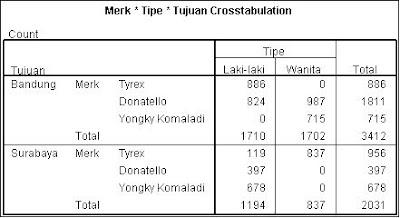
CARA ANALISA.. HASIL ANALISA HARUS DI TULIS BAIK DI WORD MAUPUN DI KERTASberdasarkan hasil analisis crosstab didapatkan informasi untuk pengiriman sepatu dengan tujuan bandung dengan merek tyrex untuk tipe laki-laki sebanyak 886 dan tipe wanita sebanyak 0 dengan total keseluruhan pengiriman sebanyak 886
berdasarkan hasil analisis crosstab didapatkan informasi untuk pengiriman sepatu dengan tujuan bandung dengan merek donatelo untuk tipe laki-laki sebanyak 824 dan tipe wanita sebanyak 987 dengan total keseluruhan pengiriman sebanyak 1811
begitu seterusnya sampai dengan penjelasan surabaya dengan tipe sepatu yongki komaladi
-