
Garis besar topik
-

-

SELAMAT SIANG SALAM SEJAHTER UNTUK KITA SEMUA, SEMOGA KITA DI BERI KEMUDAHAN OLEH YANG MAHA KUASA DALAM MENJALANI AKTIVITAS SEHARI, AAMIIN
Pertama tama mari kita mengucapkan rasa syukur yang sebesar besarnya kehadirat Tuhan Yang Maha Agung, atah rahmat dan kasih sayangnyalah kita dapat bertemu kembali dalam perkuliahan KOMPUTERISASI AKUNTANSI dalam kondisi sehat wal'afiat.
Dimasa Pandemi COVID'19 ini terasa sangat berdampak kepada kita semuanya, di mana dalam kondisi ini kita di haruskan untuk melaksankan perkulihan secara HYBRID, namun walaupun begitu jangan menjadi penghalang bagi kita untuk melangkah maju demi untuk menggapai masa depan yang gemilang.
Dalam kesempatan ini, izinkan bapak memperkenalkan diri, walaupun kemungkinan anak anakku sebagaian sudah tahu dengan Bapak.

Data Diri
No Registrasi
:
1102050100049
NIDN
:
0209117303
Nama Lengkap
:
Muhammad Sadat Husein Pulungan
NIP/NIK
:
00140100
Jenis Kelamin
:
Laki-laki
Agama
:
Islam
Tempat Lahir
:
,Gunung Barani
Tanggal Lahir
:
1973-11-09
Alamat
:
Perum BKP Blok - i No. 86 Kemiling Permai
Kemiling - Bandar Lampung
Kabupaten/Kota
:
Bandar Lampung
Kode Pos
:
35119
Telepon/HP Yang Dapat Dihubungi
:
081717439050
Status Pernikahan
:
Menikah
Email
:
mspulungan@darmajaya.ac.id
-
Siswa harusTandai selesai
DESKRISI MATAKULIAH
Matakuliah ini merupakan lanjutan dari matakuliah PERANGKAT LUNAK APLIKASI KEUANGAN yang bertujuan untuk memberikan pemahaman kepada mahasiswa tentang software akuntansi ZAHIR ACCOUNTING dalam penyusunan laporan keuangan mulai dari pengenalan fungsi menu utama, pembuatan data baru, seting akun, penginputan data data pemasok, pelanggan, karyawan, persediaan, harta tetap, dan penginputan data transaksi yang terjadi dalam suatu perusahaan mulai dari pembelian, penjualan, penerimaan dan pengeluaran kas, dan mencetak laporan laporan yang terdiri dari laporan keuangan, laporan pembelian, laporan penjualan, daftar persediaan, dan daftar utang piutang
CAPAIAN PEMBELAJARAN MATAKULIAH (CPMK)
Setelah mahasiswa mempelajari matakuliah ini, mahasiswa di harapakan:
- Mampu menguasai konsep penyusunan Informasi Akuntansi dengan Bantuan Software Zahir Accounting, yang dimulai dari penginputan data transaksi atau kejadian ekonomi sampai dengan penyusunan Informasi Keuangan.
- Mampu Mendisain bagan dan seting account di gunakan dalam penyusunan Informasi Akuntansi
- Mampu menjelaskan penggunaan modul modul yang di gunakan dalam penyusunan System Informasi Akuntansi dengan Bantuan Software Zahir Accounting
- Mampu mengoperasikan dengan Software Zahir Accounting atas transaksi keuangan yang terjadi
CAPAIAN PEMBELAJARAN LULUSAN (CPL)
Sikap
- Menunjukkan sikap bertanggungjawab atas pekerjaan di bidang keahliannya secara mandiri.
- Mampu menerapkan prinsip-prinsip etika dalam profesi akuntansi dan keuangan. Menjunjung tinggi nilai kemanusiaan dalam menjalankan tugas berdasarkan agama, moral dan etika
Keterampilan Umum:
- Mampu bekerja-sama secara efektif baik sebagai anggota maupun pemimpin tim kerja.
- Mampu menyajikan dan menyusun informasi keuangan secara sistematis dengan bantuan Software Zahir Accounting sesuai dengan PSAK yang yang berlaku
CP Keterampilan Khusus
- Mahasiswa diberikan pengetahuan tentang cara pemanfaatan dan penggunaan Software Zahir Accounting dalam menyusun informasi keuangan yang dimulai dari penginputan data transaksi ( Pembeliam, Penjualan, Penerimaan Kas, Pengeluaran Kas) sehingga menghasilkan output berupa laporan keuangan.
- Mahasiswa mampu mengoperasikan dan menseting ulang akun akun yang di perlukan perusahaan dalam menjalankan usahanya sampai dengan menghasilkan informasi keuangan dalam satu periode tertentu.
CP Pengetahuan
Mahasiswa mampu menyelesaikan pekerjaan terkait topik akuntansi baik secara soft skills maupun hard skills, dengan bantuan Software Zahir Accounting -
Siswa harusTandai selesai
Dalam perkuliahan KOMPUTERISASI AKUNTANSI ada beberapa hal yang harus kita perhatikan agar perkuliahan secara DARING maupun secara LURING dapat berjalan dengan baik
I. TATATERTIB PERKULIAHAN
Mahasiswa harus memiliki tatakrama dan sopan santun baik dalam berbicara maupun dalam bersikap
Mahasiswa harus masuk tepat pada waktunya.
Mahasiswa tidak boleh ribut, ngobrol, sewaktu perkuliahan berlangsung
Mahasiswa harus berpakaian rapih dan sopan.
Mhasiswa tidak perkenankan masuk kelas memakai Sandal
Mahasiswa tidak di perkenankan bersifat tidak jujur dalam pelaksanaan evaluasi belajar.
II. SISTEM PENILAIAN
- SYARAT PENILAIAN
Kehadiran Mahasiswa dalam kelas minimal 70% dari total tatap muka
Mahasiswa harus mengikuti seluruh evaluasi kelas ( UTS, UAS)
- KRITERIA PENILAIAN
Kehadiran Mahasiswa
Ujian Tengan Semester
Ujian Akhir Semester
Tugas Terstruktur Dan Mandiri
Etika
- BOBOT PENILAIAN
Kriteria
Bobot Penilaian
Presensi
10 %
Tugas
25%
UTS
25%
UAS
25%
ETIKA
15%
TOTAL
100 %
- PENILAIAN
Nilai Akhir
Huruf Mutu
Angka Mutu
Status
80 ΓÇô 100
A
4
Lulus
75 ΓÇô 79,5
A-
3,75
Lulus
68 ΓÇô 74,5
B+
3,5
Lulus
65 ΓÇô 67,7
B
3
Lulus
55 ΓÇô 64,5
C
3
Lulus
31 ΓÇô 54,5
D
1
Lulus
0 ΓÇô 30
E
0
Tidak Lulus
-
Siswa harusTandai selesai
I. ORGANISASI MATERI KULIAH
Organisasi materi kuliah KOMPUTERISASI AKUNTANSI pada Semester Genap TA 2020/2021 sebagai berikut:
Kontrak Perkuliahan
Buat Data Baru
Mengisi Saldo Awal
Modul Data -data
Modul Buku Besar
Modul Penjualan dan Pembelian
Persediaan
Laporan Keuangan dan Laporan Tambahan
Tugas Praktikum
II. STRATEGI KULIAH
Strategi perkuliahan pada matakuliah ini adalah sebagai berikut :
- Mahasiswa di wajibkan mempunyai buku modul praktikum
- Mahasiawa wajib membaca bahan-bahan kuliah sebelum temu kelas.
- Kelas harus dianggap ajang konfirmasi pemahaman peserta terhadap bahan-bahan tersebut
- Mengerjakan tugas dan latihan yang ditentukan
III. LITERATUR
1. Buku Wajib: MSPulungan 2019, Edisi IV, Modul Praktikum Cara Mudah Menyusun Laporan keuangan dengan Zahir Accounting
-
Siswa harusTandai selesaiRencana Pembelajaran Semester (RPS) adalah dokumen perencanaan pembelajaran yang disusun sebagai panduan bagi mahasiswa dalam melaksanakan kegiatan perkuliahan selama satu semester untuk mencapai capaian pembelajaran yang telah ditetapkan. Rencana Pembelajaran Semester (RPS) Matakuliah KOMPUTERISASI AKUNTANSI pada Semester Genap TA. 2020/2021 berikut ini:

KEMENTERIAN RISET, TEKNOLOGI DAN PENDIDIKAN TINGGI
INSTITUT INFORMATIKA & BISNIS DARMAJAYA
Jl. Zainal Abidin Pagar Alam No. 93 Labuhan Ratu ΓÇô Bandar Lampung 35142
No. Dokumen
4.FM-D2.04.03
FORMULIR
RENCANA PEMBELAJARAN SEMESTER (RPS)
No. Revisi
01
Hal
1 dari 7
Tanggal Terbit
13 Agustus 2019
Matakuliah : Komputerisasi Akuntansi
Semester: 4
sks: 2
Kode MK:
…………
Program Studi : Akuntansi
Dosen Pengampu/Penanggungjawab : M. Sadat Pulungan. SE.,MM.,MSAk.
Capaian Pembelajaran Lulusan (CPL)
Sikap
1. Menunjukkan sikap bertanggungjawab atas pekerjaan di bidang keahliannya secara mandiri.
2. Mampu menerapkan prinsip-prinsip etika dalam profesi akuntansi dan keuangan.
3. Menjunjung tinggi nilai kemanusiaan dalam menjalankan tugas berdasarkan agama, moral dan etika.
Keterampilan Umum:
1. Mampu bekerja-sama secara efektif baik sebagai anggota maupun pemimpin tim kerja.
2. Mampu menyajikan dan menyusun informasi keuangan secara sistematis dengan bantuan Software Zahir Accounting sesuai dengan PSAK yang yang berlaku.
CP Keterampilan Khusus
1. Mahasiswa diberikan pengetahuan tentang cara pemanfaatan dan penggunaan Software Zahir Accounting dalam menyusun informasi keuangan yang dimulai dari penginputan data transaksi ( Pembeliam, Penjualan, Penerimaan Kas, Pengeluaran Kas) sehingga menghasilkan output berupa laporan keuangan.
2. Mahasiswa mampu mengoperasikan dan menseting ulang akun akun yang di perlukan perusahaan dalam menjalankan usahanya sampai dengan menghasilkan informasi keuangan dalam satu periode tertentu.
CP Pengetahuan
Mahasiswa mampu menyelesaikan pekerjaan terkait topik akuntansi baik secara soft skills maupun hard skills, dengan bantuan Software Zahir Accounting.
Capaian Pembelajaran Matakuliah (CPMK)
1. Menguasai konsep penyusunan Informasi Akuntansi dengan Bantuan Software Zahir Accounting, yang dimulai dari penginputan data transaksi atau kejadian ekonomi sampai dengan penyusunan Informasi Keuangan.
2. Mampu Mendisain bagan dan seting account di gunakan dalam penyusunan Informasi Akuntansi
3. Mampu menjelaskan penggunaan modul modul yang di gunakan dalam penyusunan System Informasi Akuntansi dengan Bantuan Software Zahir Accounting
4. Mampu mengoperasikan dengan Software Zahir Accounting atas transaksi keuangan yang terjadi
-
Siswa harusTandai selesai
ASSALAMU ALAIKUM WR. WB
SALAM SEJAHTERA UNTUK KITA SEMUA
BERIKUT INI DAFTAR NAMA MAHASISWA YANG MENGKUTI PERKULIAHAN SECARA LURING SEMSTER GENATAP TA 2020/2021 PADA MINGGU GANJIL

DALAM PERKULIAHAN TATAP MUKA INI TIDAK DI WAJIBKAN UNTUK IKUT DALAM PERTEMUAN LURING
UNTUK PRESENSI BAIK PERKULIAHAN LURING MAUPUN DARING TETAP MENGISI ABSEN DI LMS
-
Siswa harusTandai selesai
ASSALAMU ALAIKUM WR. WB
SALAM SEJAHTERA UNTUK KITA SEMUA
BERIKUT INI DAFTAR NAMA MAHASISWA YANG MENGKUTI PERKULIAHAN SECARA LURING SEMSTER GENATAP TA 2020/2021 PADA MINGGU GENAP
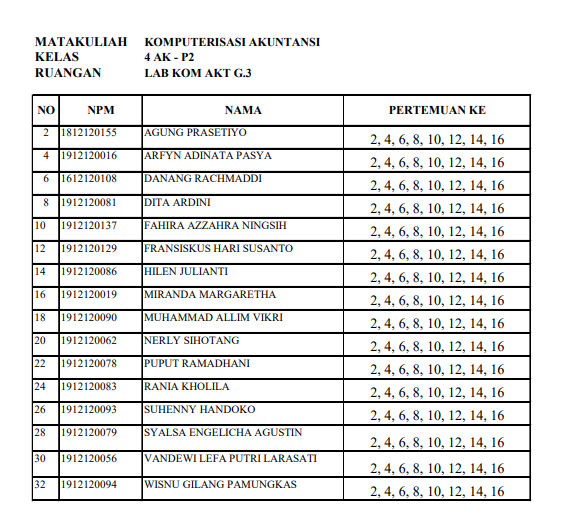
DALAM PERKULIAHAN TATAP MUKA INI TIDAK DI WAJIBKAN UNTUK IKUT DALAM PERTEMUAN LURING
UNTUK PRESENSI BAIK PERKULIAHAN LURING MAUPUN DARING TETAP MENGISI ABSEN DI LMS
-
-
Selamat Siang, salam sejahtera untuk kita semua, semoga kita di berikan kemudahan dalam menerima materi perkuliahan pada hari ini
Untuk memulai perkulihan kita hari ini, mari kita buka dengan basmalah
dan berdoa sesuai kepercayaan masing masing.
Adapun topik perkulihan kita pada hari ini adalah sebagai berikut:
§ Membauat Data Baru
§ Buka Data Sebelumnya
§ Buka Data
§ Membuka File Back-Up
§ Datar Data Sebelumnya
§ Registrasi
§ Sampel Data
§ KeluarCapaian Matakuliah:
Mahasiswa mampu menjelaskan fungsi menu utama yang di sediakan ZAHIR Accounting
Indikator Penilaian
Ketepatan didalam menjawab pertanyaan
-
Siswa harusTandai selesai
PT Zahir Internasional ialah perusahaan pembuat dan pengembang peranti lunak akuntansi dengan nama Zahir Accounting yang didirikan oleh putra bangsa Indonesia sejak tahun 1996. Zahir Accounting diberdayakan oleh tim terbaik dan inovator cerdas meliputi programmer andal yang membuat produk hebat, tim implementasi yang berpengalaman membangun sistem di berbagai bisnis, dan staf dukungan pelanggan yang selalu berkomitmen memberi pelayanan terbaik. Zahir Accounting versi 1.0 dibuat kali pertama pada tahun 1996. Selanjutnya pada tahun 1997 ia dikembangkan ke versi 2.0 dan dipasarkan mulai tahun 1999.
Dalam aplikasi Zahir Accounting terdapat perbedaan antara fasilitas Menu Aplikasi dan Modul Aplikasi seperti terlihat pada gambar di bawah ini :

1.1. MENU UTAMA
1. Membuat Data Baru.
2. Membuka Data Sebeumnya.
3. Daftar Data Sebelumnya.
4. Registrasi.
5. Membuka File Back-Up.
6. Buka Data.
7. Video Training.
8. Keluar.untuk materi lengkapnya dapat di lihat pada link berikut ini:
https://mspulungan.blogspot.com/p/komputerisasi.html
-
Siswa harusTandai selesai
Untuk lebih memahami matakuliah KOMPUTERISASI AKUNTANSI, dimana matakuliah ini berbasis praktikum, maka MAHASISWA YANG MENGIKUTI KULIAH DARING
di haruskan:- Memiliki Laptop atau PC Komputer di rumah
- Download Software Akuntansi ZAHIR ACCOUNTING. pada tulisan zahir yang berwarna biru dengan cara mengkliknya
- Instal Software yang tealh anda download pada Laptop atau PC Komputer anda.
- Langkah langkah atau tutorial instalsi zahit accounting anda dapat lihat dengan mengklik tulisan tutorial yang berwarna biru : TUTORIAL INSTALASI ZAHIR ACCOUNTING
-
-
Selamat Siang, salam sejahtera untuk kita semua, semoga kita di berikan kemudahan dalam menerima materi perkuliahan pada hari ini
Untuk memulai perkulihan kita hari ini, mari kita buka dengan basmalah
dan berdoa sesuai kepercayaan masing masing.
Adapun topik perkulihan kita pada hari ini adalah sebagai berikut:
Buat Data Baru ( Cara Menjalankan Zahir Accounting)
- Informasi Perusahaan
- Penyimpanan Data
- Pemilihan Jenis Usaha
- Pemilihan Mata uang
- Proses Data Baru
Capaian Matakuliah:
Mahasiswa Mampu membuat data baru perusahan yang pertama kali menggunakan Zahir Accounting
Indikator Penilaian
Ketepatan didalam menjawab pertanyaanNASEHAT
العلم في الصدور لا في السطور
(ΓÇ£AL-Ilmu fiisshudur laafissuthurΓÇ¥)
ΓÇ£Ilmu itu apa yang ada di dada, bukan di tulisanΓÇ¥-
Siswa harusTandai selesai
CARA MENJALANKAN ZAHIR ACCOUNTING
3.1. LANGKAH LANGKAH MENJALANKAN ZAHIR ACCONTING.
Pada pembahasan kali ini, edisi Zahir Accounting yang digunakan adalah edisi Standar 6.1. Langkah langkah penggunaannya ada dua metode yang dapat di gunakan khususnya dalam penggunaan nama akun akun yang akan di gunakan yaitu nama akun standar yang di sediakan zahir accounting atau nama account yang kita bauat sendiri. Berikut ini akan di jelaskan penggunaan kedua metode tersebut sebagai berikut:
1. Menjalankan Program Zahir
Setelah zahir di install di computer, langkah pertama klik star--> Program--> zahir, sampai muncul menu utama sepeti terlihat pada gambar di bawah ini :

Pada menu utama terdiri dari :
- Membuat Data Baru
Untuk membuat data baru perusahaan yang baru menggunakan Zahir Accounting, langkah h selanjutnya adalah Klik Membuat Data Baru akan muncul gambar seperti di bawah ini :

- Nama Perusahaan
Isi dengan nama perusahaan Anda atau nama personal yang dapat mengidentifikasikan usaha Anda. Kotak teks ini harus diisi meskipun Anda akan menangguhkan dalam melengkapi tahap I ini.
- Alamat Perusahaan
Isi dengan alamat perusahaan Anda atau alamat personal yang dapat mengidentifikasikan lokasi usaha Anda.
- Kota
Pilih nama kota lokasi usaha Anda. Jika nama kota yang Anda maksud tidak tercantum, silakan ketik manual.
- Negara
Pilih nama negara lokasi usaha Anda. Jika nama negara yang Anda maksud tidak tercantum, silakan ketik manual.
- Kode Pos
Isi kode pos lokasi usaha Anda.
- Tel./ Faks.
Isi dengan nomor telepon dan faks perusahaan atau personal.
- Email
Isi dengan alamat email perusahaan atau alamat email personal
- Website
Isi dengan alamat situs web perusahaan atau personal
- Membuat Priode Akuntansi
Setelah data perusahaan di isi seluruhnya klik Lanjutkan, maka akan tampil gambar berikut ini :
UNTUK MATERI LENGKAPNYA ANDA DAPAT BACA DAB PELAJARI PADA LINK BERIKUT INI :
https://mspulungan.blogspot.com/2020/04/pertemuan-ke-3-matakuliah-komputerisasi.html
-
Siswa harusTandai selesai
ASSLAMU ALAIKUM WR. WB
Untuk memperlancar penggunaan Software Zahir Accounting dalam mengaplikasikan ilmu akuntansi yang tealah anda peroleh pada semester 1,2,3, maka dalam kesempatan ini kita akan mencoba menjalankan Zahir Accounting. Tugas yang harus anda kerjakan adalah:
1. Carilah informasi sebuah perusahaan mulai dari Nama Perusahaan, Alamat Perusahaan sesuai keinginan anda.
2. Bukalah Program Zahir yang telah anda instal pada pertemuan minggu lalu dengan cara: Klik Star ( klik logo windows pada laptop atau komputer anda), selanjutnya klik Zahir Accounting, tunggu beberapa saat akan muncul menu utama zahir accounting sebagai langkah awal dalam menjalankan zahir accounting.
3. untuk lebih jelasnya ikuti panduan yang telah bapak siapkan dengan cara klik link di bawah ini:
https://mspulungan.blogspot.com/2020/04/pertemuan-ke-3-matakuliah-komputerisasi.html
jika ada hal hal yang ingin di diskusikan bisa melalui WHATSAAP GROUP
-
Siswa harusTandai selesai
DEMIKIAN PERTEMUAN KITA PADA HARI INI, SEMOGA APA YANG BAPAK SAMPAIKAN DAPAT KITA PAHAMI DAN BERMANFAAT BAGI KITA SEMUA, PESAN BAPAK JANGAN BOSAN UNTUK BELAJAR.
" Orang yang paling sukses dalam hidup adalah orang yang mengajukan pertanyaan. Mereka selalu belajar. Mereka selalu berkembang. Mereka selalu mendorong." - Robert Kiyosaki "
Untuk meyempurnakan pertemuan kita hari ini, mari kita tutup dengan
TERIMAKASIH SALAM SUKSES UNTUK KITA SEMUA
- Informasi Perusahaan
-
SALAM PEMBUKA
Selamat Siang, salam sejahtera untuk kita semua, semoga kita di berikan kemudahan dalam menerima materi perkuliahan pada hari ini
Untuk memulai perkulihan kita hari ini, mari kita buka dengan basmalah
dan berdoa sesuai kepercayaan masing masing.
Adapun topik perkulihan kita pada hari ini adalah sebagai berikut:
SETTING ACCOUNT DAN TUTUP BUKU
- Klasifikasi Akun
- Akun Penting
- Mata Uang
- Tutup Buku
Capaian Matakuliah:
Mahasiswa Mampu melakukan setting terhadap Account yang di gunakan dan menutup laporan keuangan baik bulanan maupun tahunan
Indikator Penilaian
Ketepatan didalam menjawab pertanyaa dan mepraktekkanNASEHAT
العلم في الصدور لا في السطور
(ΓÇ£AL-Ilmu fiisshudur laafissuthurΓÇ¥)
ΓÇ£Ilmu itu apa yang ada di dada, bukan di tulisanΓÇ¥
-
Siswa harusTandai selesai
SETTING ACCOUNT
Sebelum melakukan penginputan transaksi, pertama kali yang dilakukan adalah membuat data master yang akan digunakan dalam transaksi. Untuk menginput data Master bias dlakukan dengan cara Klik Seting pada Fasilitas Menu, akan muncul gambar berikut :

pada menu seting diatas terdiri dari ΓÇ£
- Kalsifikasi Akun
Klasifikasi akun berfungsi untuk mengisi "Klasifikasi", yaitu Anda harus menentukan pada sub klasifikasi mana perkiraan yang Anda buat berada. Manfaatkan Dropdown Combo Box klasifikasi untuk menampilkan Daftar sub klasifikasi seperti gambar berikut ini :

Langkah h selanjutnya Klik Lanjutkan akan muncul gambar berikut :

dari menu diatas, dapat dirubah nama akun sesuai dengan keininan, misalanya Harta diganti dengan Aktiva, Kewajiban dengan Hutang dan akun lainnya. Langkah h selanjutnya klik lanjutkan untuk membuat klasifikasi akun, misalnya kalisifikasi Harta, Kewajiban, Modal, dan akun lainnya seperti pada gambar berikut ini:
UNTUK MATERI LENGKAPNYA ANDA DAPAT BACA DAB PELAJARI PADA LINK BERIKUT INI : https://bit.ly/3uOqHKV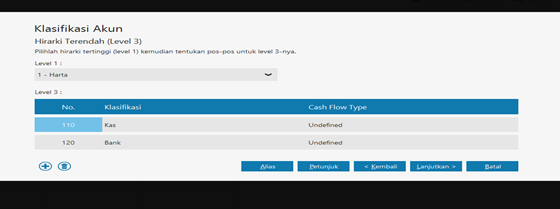
-
Siswa harusTandai selesai
LANJUTKAN LATIHAN KITA PADA PERTEMUAN MINGGU KE 3 KEMARIN DENGAN MELAKUKAN SETING ZAHIR ACCOTING AGAR BISA DIJALANKAN DALAM MENGINPUT TRANSAKSI, BACA MATERINYA PADA LINK BERIKUT INI : https://bit.ly/3uOqHKV
-
Siswa harusTandai selesai
DEMIKIAN PERTEMUAN KITA PADA HARI INI, SEMOGA APA YANG BAPAK SAMPAIKAN DAPAT KITA PAHAMI DAN BERMANFAAT BAGI KITA SEMUA, PESAN BAPAK JANGAN BOSAN UNTUK BELAJAR.
" Kalau mau menunggu sampai siap, kita akan menghabiskan sisa hidup kita hanya untuk menunggu." - Lemony Snicket."
Untuk meyempurnakan pertemuan kita hari ini, mari kita tutup dengan
TERIMAKASIH SALAM SUKSES UNTUK KITA SEMUA
-
SALAM PEMBUKA
Selamat Siang, salam sejahtera untuk kita semua, semoga kita di berikan kemudahan dalam menerima materi perkuliahan pada hari ini
Untuk memulai perkulihan kita hari ini, mari kita buka dengan basmalah
dan berdoa sesuai kepercayaan masing masing.
Adapun topik perkulihan kita pada hari ini adalah sebagai berikut:
INPUT SALDO
- Saldo Awal Akun
- Saldo Awal Utang dan Nama Pemasok
- Saldo Awal Piutang dan Nama Pelanggan
- Saldo Awal Persediaan dan Nama Persediaan
Mahasiswa Mampu menginput data saldo awal akun dan membuat nama nama pelanggan, pemasok, dan persediaan
Indikator Penilaian
Ketepatan didalam menjawab pertanyaa dan mepraktekkanNASEHAT
العلم في الصدور لا في السطور
(ΓÇ£AL-Ilmu fiisshudur laafissuthurΓÇ¥)
ΓÇ£Ilmu itu apa yang ada di dada, bukan di tulisanΓÇ¥
-
Siswa harusTandai selesai
IMPLEMNTASI AKUNTANSI PERUSAHAN DAGANG
DENGAN ZAHIR ACCOUNTING1.1. IMPLEMNTASI PROGRAM
Untuk mengimplemnetasikan Akuntansi Perusahaan Dagang dengan Zahir Accountuing berikut ini contoh transaksi perusahaan dagangang :
PT.PASIFIC merupakan sebuah perusahaan yang memperdagangkan peralatan kantor, beralamat : di Mall Kartini Lt. 1 Blok C5-8, Jl. Kartini No. 115 Bandar lampung ΓÇô Indonesia Kode Pos : 35130, No. Telp. (0721) 266800, No. Fax. (0721) 266811. Perusahaan sudah cukup lama berdiri dan memiliki jaringan pemasaran yang luas. PT. PASIFIC mempunyai beberapa pelanggan tetap (Customer) dan pemasok tetap (vendor). Transaksi pembelian barang dilakukan oleh perusahaan hanya kepada pemasok tetap dengan cara kredit. Perusahaan menjual barang dengan cara kredit kepada pelanggan tetap sedangkan kepada pelanggan tidak pembayaran dilakukan secara tunai. Dalam pelaksanaan pembukuan sehari-hari anda diminta untuk melakukan pembukuan dengan menggunakan program ZAHIR ACCOUNTING. Sesuai dengan permintaan di atas anda harus mengerjakan sampai menghasilkan laporan keuangan sehingga dapat diketahui laba atau rugi perusahaan selama satu periode.
untuk materi selengkapnya anda bisa lihat dengan cara klik link ini: https://bit.ly/3v32WyMBerikut nama akun yang di gunakan oleh PT. PASIFIC
untuk materi tambahan mengenai akuntansi PERUSAHAAN DAGANG, anda bisa baca pada link ini: https://bit.ly/2QGQvcW -
Siswa harusTandai selesai
Pada pertemuan ke 4 ini, kita akan mencoba membuat daftar akun yang sesuai dengan kebutuhna perusahaan, misalnya dalam materi ini kita gunakan PT.PASIFIC merupakan sebuah perusahaan yang memperdagangkan peralatan kantor, beralamat : di Mall Kartini Lt. 1 Blok C5-8, Jl. Kartini No. 115 Bandar lampung ΓÇô Indonesia Kode Pos : 35130, No. Telp. (0721) 266800, No. Fax. (0721) 266811.
Tugas yang akan kita kerjakan:
- Buatlah Data Baru Perusahaan PT. Pasifik dengan Zahir Accounting, Ketiklah informasi perusahaan sesuai dengan data data yang diperlukan (),
- Pada saat anda dalam membuat data baru perusahaan sampai pada tahap pemilihan periode akuntansi seperti gambar di bahawah ini

- hilangkan tanda Ceklist pada tulisan buat chart of account standar, selanjunya klik lanjutkan kemudian proses hingga muncul tampilan zahir seperti di bawah ini:

- langkah selanjutnya setelah tampilan zahir accounting seperti gambar diatas, Download format Data data yang akan kita gunakan, mulai dari Nomor dan Nama Akun, Saldo Awal Akun, Daftar Utang, Piutang dan Persediaan, psds link ini: DATA PT. PASIFIK
- Ketiklah data data tersebut dengan menggunakan Microsoft EXCEL, Seet 1 ganti dengan COA, Seet 2 Ganti dengan Data Produk, Seet 3 ganti dengan Costumer, Seet 4 ganti dengan Vendor
- Setelah di Ketik gabungkanlah tabel tersebut sehingga menjadi 1 baris dengan cara:
- Buatlah kolom kosong di antara masing masing kolom File Excel yang tealah di ketik
- ketikkanlah tanda koma (,) pada kolom kosong yang dibuat tadi, sampai dengan baris terakhir
- Satukanlah kolom kolom tersebut sehingga menjadi satu baris dengan cara mengetikkan rumus berikut pada kolom terakhir. =CONCATENATE(A1;B1;C1;D1;E1;F1;G1), lihat pada gambar berikut:

- Setelah selesai Menyatukan kolom kolom tersebut, copykan ke file yang baru dengan cara blok semua data yang di satukan, tekan Ctrl C, selanjunya Ctrl N, Kemudian Faste Special di Cel A1 pada file yang baru tersebut dengan menggunakan Vaste Special
- Selunjutnya simpan dengan nam file Misalnya Nama Vendor dengan extensi CSV.seperti gambar berikut:
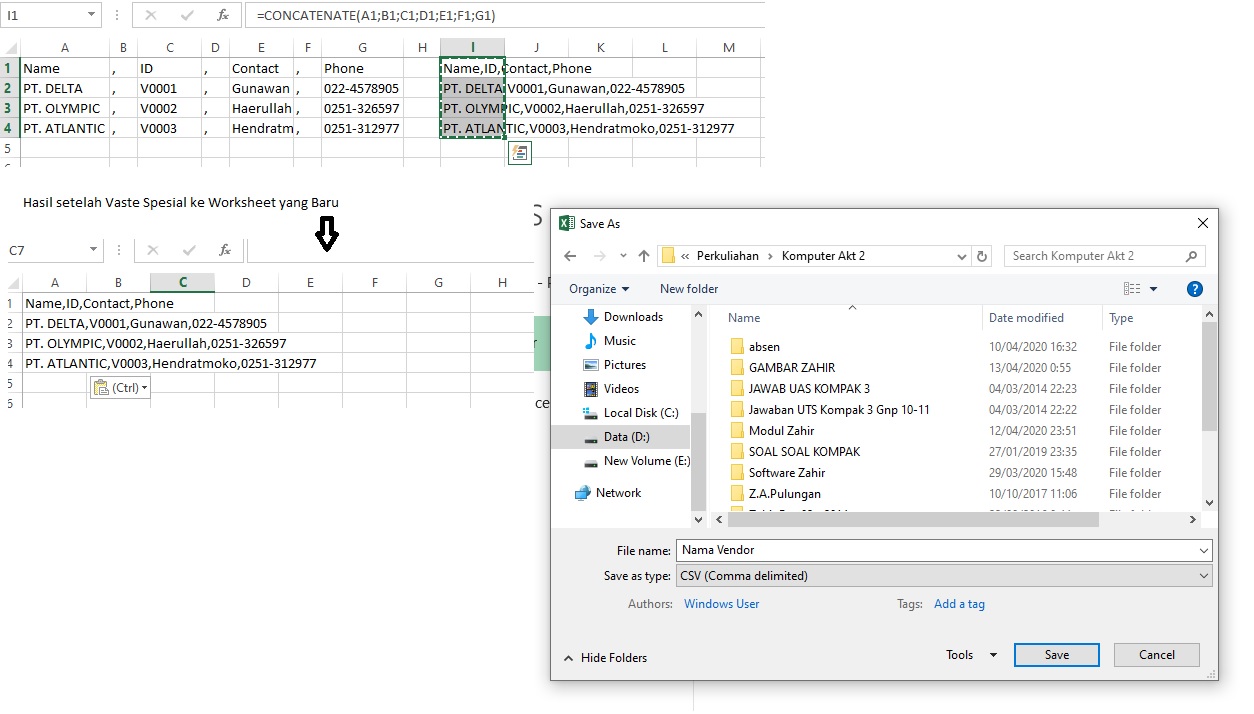
- Tujuan mengetikkan nama akun, nama produk, nama vendor dan costumer pada microsoft excel adalah kita akan membuat data perusahaan sesuai dengan kodisi perusahaan yang sesunnguhnya dengan cara import dari excel ke zahir accounting.
- Lakukan hal yang sama dengan data nama akun, costumer dan produk.
- Tutorial menyatukan beberapa kolom pada MS. EXCEL menjadi menjadi satu kolom atau satu baris :
- Buatlah Data Baru Perusahaan PT. Pasifik dengan Zahir Accounting, Ketiklah informasi perusahaan sesuai dengan data data yang diperlukan (
-
Siswa harusTandai selesai
DEMIKIAN PERTEMUAN KITA PADA HARI INI, SEMOGA APA YANG BAPAK SAMPAIKAN DAPAT KITA PAHAMI DAN BERMANFAAT BAGI KITA SEMUA, PESAN BAPAK JANGAN BOSAN UNTUK BELAJAR.
"Waktu adalah emas, apalagi waktu untuk belajar bukanlah lama tapi sangat singkat. Jadi sebagai mahasiswa dapatkan dan buat waktumu di kampus untuk mendapatkan ilmu, kalau tidak akan sangat sulit bagimu meraih mimpimu di dunia luar."
Untuk meyempurnakan pertemuan kita hari ini, mari kita tutup dengan
TERIMAKASIH SALAM SUKSES UNTUK KITA SEMUA
-
SALAM PEMBUKA
Selamat Siang, salam sejahtera untuk kita semua, semoga kita di berikan kemudahan dalam menerima materi perkuliahan pada hari ini
Untuk memulai perkulihan kita hari ini, mari kita buka dengan basmalah
dan berdoa sesuai kepercayaan masing masing.
Adapun topik perkulihan kita pada hari ini adalah sebagai berikut:
MODUL DATA -DATA
- Data Nama Alamat
- Data Rekening
- Data Mata Uang
- Data Project Data Departemen
- Data Produk
- Satuan Pengukuran
- Data Pajak D
- ata Harta Tetap
Mahasiswa Mampu menjelaskan dan mempraktekkan fungsi fungsi yang ada dalam modul Data - data
Indikator Penilaian
Ketepatan didalam menjawab pertanyaa dan mepraktekkanNASEHAT
العلم في الصدور لا في السطور
(ΓÇ£AL-Ilmu fiisshudur laafissuthurΓÇ¥)
ΓÇ£Ilmu itu apa yang ada di dada, bukan di tulisanΓÇ¥
-
Siswa harusTandai selesai
TAHAP PENGINPUTAN DATA PERUSAHAAN DAN SETING AKUN
untuk menyelesaikan permaslahan diatas dapat dilakukan dengan langkah langlah berikut ini :
1. Membuat Data Perusahaan ( Information Company )
Untuk menjalankan ZHIR ACCOUNTING, langka pertama Klik Start ΓÇô Program - Zahir seperti gambar di bawah ini :

setelah dipilih zahir akan mumcul seperti gambar berikut :

Langkah selanjutnya pilih Create New Data (Buat Data Baru) akan muncul seperti gambar di bawah ini

isilah data data perusahaan pada Compeny Information/ Informasi perusahaan seperti gambar diatas, kemudian klik Next / lanjutkan akan muncul seperti di bawah ini :

isilah periode Akuntansi perusahaan, seperti Periode Januari sampai dengan Desember, seperti gambar diatas, selanjutnya hilangkan tanda contreng pada Buat Chart Of Account Standar, karena dalam praktek ini kita akan membuat nama accoun sendiri, setelah selesai klik Next / lanjutkan akan muncul seperti di bawah ini :

yaitu tentang informasi perusahaan, apabila masih ada kesalahan Klik Back/Kembali akan kembali pada mmenu pengisisan informasi perusahaan, editlah kembali, setelah selesai lanjutkan seperti langkan diatas, kemudian klik Process akan muncul seperti di bawah ini :
MATERI SELENGKAPNYA KLIK LINK INI: https://bit.ly/2KhkySf
-
Siswa harusTandai selesai
ASSALAMU ALAIKUM WAROH MATULLOHI WABAROKATUH
SELAMAT SIANG, SALAM SEJAHTERA UNTUK KITA SEMUA.
Pada pertemua kali ini kita akan mengaplikasikan Zahir Accounting, tugas anda pada pertemua pagi ini adalah :
1. Bukalah program zahir
2. Bukalah File Zahir yang telah kita siapkan pada pertemua minggu lalu yaitu PT. Pasifik
3. Imporlah File Excel ( Daftar Akun (COA), Daftar Pelanggan, Daftar Pemasok, dan Daftar Produk/Barang) dengan cara ( Bacalah langkah langkah untuk menimpor pada LINK INI : https://tinyurl.com/ycxtq96b
4. atau bisa anda lihat pada VIDEO TUTORIAL INI:
5. Jika ada hal yang ingin di tanyakan, mari kita diskusikan lewat WA Group, Terimakasih
-
SALAM PEMBUKA
Selamat Siang, salam sejahtera untuk kita semua, semoga kita di berikan kemudahan dalam menerima materi perkuliahan pada hari ini
Untuk memulai perkulihan kita hari ini, mari kita buka dengan basmalah
dan berdoa sesuai kepercayaan masing masing.
Adapun topik perkulihan kita pada hari ini adalah sebagai berikut:
MODUL BUKU BESAR
- Daftar Rekening
- Buku Besar
- Transaksi Jurnal Umum
Mahasiswa Mampu Mampu menjelaskan dan mempraktekkan fungsi fungsi yang ada dalam modul Buku Besar
Indikator Penilaian
Ketepatan didalam menjawab pertanyaa dan mepraktekkanNASEHAT
العلم في الصدور لا في السطور
(ΓÇ£AL-Ilmu fiisshudur laafissuthurΓÇ¥)
ΓÇ£Ilmu itu apa yang ada di dada, bukan di tulisanΓÇ¥
-
Siswa harusTandai selesai
Tahap Penginputan Data Transaksi ( Pencatatan)
Setelah menginput Slado Awal Akun, Piutang, Utang, dan persediaan, langka selanjutnya adalah menginput transaksi yang terjadi seperti contoh transaksi diatas. Untuk menginput data transaksi dapat dilakukan sebagai berikut :
Transaksi 1 .Pembayaran Hutang Usaha dan Order Pembelian
Tanggal
Transaksi
02 Jan 2016
Perusahaan memesan barang berupa kursi kepada PT. Delta dengan rincian :
Jenis barang Jumlah Harga beli
ERGO 726A 10 buah Rp. 1.200.000
ERGO 705 30 buah Rp. 325.000
Perusahaan menghendaki transaksi tersebut dilakukan secara tunai , tahap awal dikeluarkan cek Bank Pasifik senilai Rp. 30.000.000, untuk melunasi hutang (Rp. 24.000.000 sebelum potongan) dan sisanya dicatat sebagai uang muka (down payment)
Untuk menginput transaksi ini, terlebih dahulu kita perhatikan sifat transaksi, dalam hal ini ada tiga transaksi yang dilakukan yaitu: 1) Pembayaran Utang, 2) Pemesanan, 3) Pembayaran Uang Muka. Kita selesaikan terlebih dahulu pemesanan dengan uang muka.
Untuk menginput transaksi pemesan, terlebih dahulu kita menginput uang muka dengan cara, Klik Modul Pembelian, akan muncul seperti gambar dibawah ini:
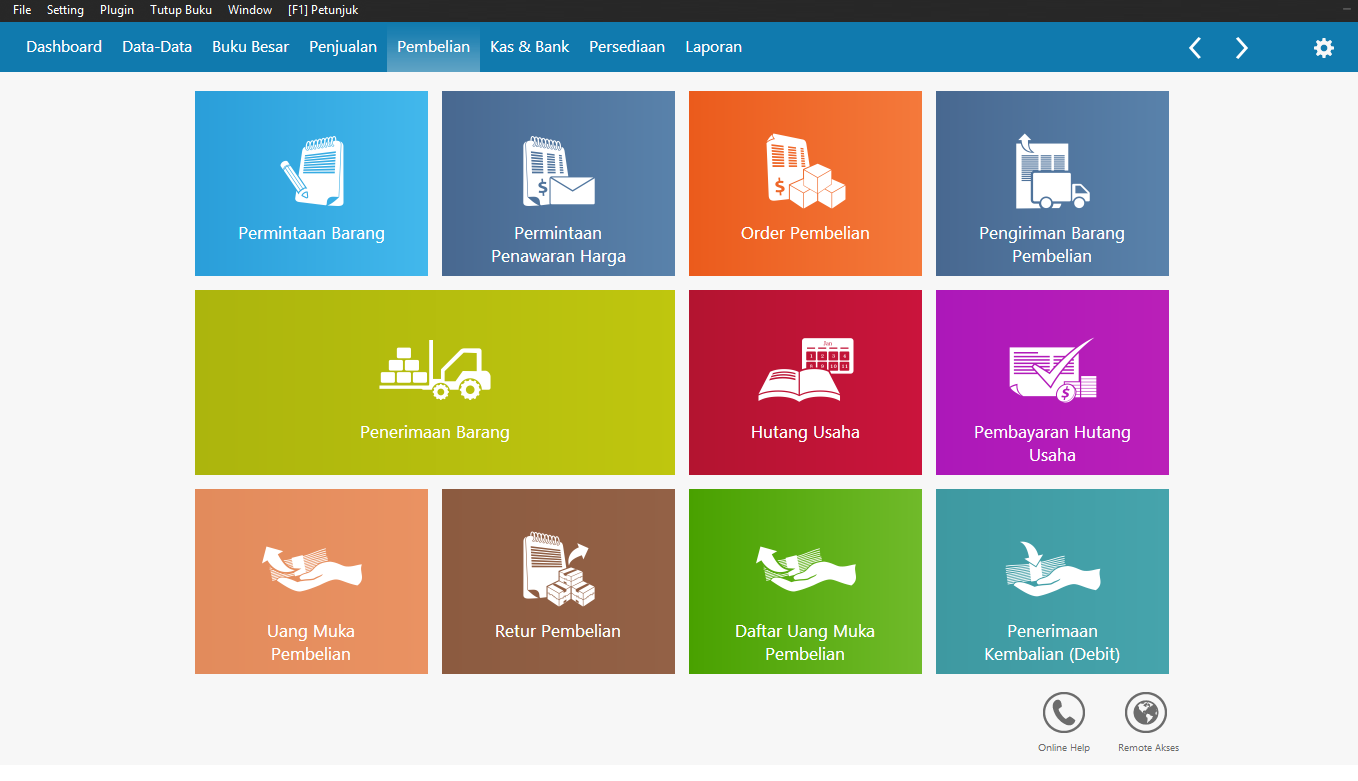
Selanjutnya pilih Uang Muka, à Klik Baru, akan muncul seperti gambar di bawah ini:

Pada gambar di atas, isilah Akun Kas darimana kas yang akan di keluarkan, dalam hal ini adalah Bank Pasific, kemudian isi vendor dengan cara mengklik Gambar Buku untuk melihat daftar Vendor, Pilihlah PT Delta kemudian Klik OK, selanjutnya sesuaikan tanggal transaksi, isilah sebesar sejumlah uang yang di bayarkan seperti telihat pada gambar dibawah ini:

Langkah selanjutnya Klik Rekam
Langkah untuk menginput transaksi Pemesanan Barang, Klik Modul Pembelian akan nampak seperti gambar di bawah ini :
MATERI SELENGKAPNYA ANDA DAPAT BACA PADA LINK DI BAWAH INI:https://bit.ly/2yQxagC
-
Siswa harusTandai selesai
ASSALAMU ALAIKUM WR, WB
Pada pertemuan kali ini kita akan membahas tentang Input transaksi PT. Pasifik pada bulan januari 2016. Tugas anda adalah:
1. Input Transaksi pada tanggal 2Januari 2016 yaitu:
a. Menginput Uang Muka Pembelian
b. Menginput Pemesanan Barang
2. Input Transaksi Pelunasan Piutang
3. Input Transaksi Penjualan Tunai
4. Input Transaksi Penerimaan Barang dari Pesanan tanggal 02 januari 2016
5. Input Transaksi Pembayaran Gaji
6. Transfer Kas/Uang antar Rekeninguntuk lebih jelasnya langkah langkah penginputan data transaksi tersebut anda dapat tonton video di bawah ini:
-
SALAM PEMBUKA
Selamat Siang, salam sejahtera untuk kita semua, semoga kita di berikan kemudahan dalam menjawab SOAL UTS pada hari ini , aamiin
-
-
Siswa harusTandai selesai
KUMPULKAN HASIL JAWABAN UTS ANDA PADA HALAMAN INI
-
Siswa harusTandai selesai
DEMIKIAN PERTEMUAN KITA PADA HARI INI, SEMOGA APA YANG BAPAK SAMPAIKAN DAPAT KITA PAHAMI DAN BERMANFAAT BAGI KITA SEMUA, PESAN BAPAK JANGAN BOSAN UNTUK BELAJAR.
"Pendidikan adalah tiket ke masa depan. Hari esok dimiliki oleh orang-orang yang mempersiapkan dirinya sejak hari ini." - Malcolm X"
Untuk meyempurnakan pertemuan kita hari ini, mari kita tutup dengan
TERIMAKASIH SALAM SUKSES UNTUK KITA SEMUA
-
-
SALAM PEMBUKA
Selamat Siang, salam sejahtera untuk kita semua, semoga kita di berikan kemudahan dalam menerima materi perkuliahan pada hari ini
Untuk memulai perkulihan kita hari ini, mari kita buka dengan basmalah
dan berdoa sesuai kepercayaan masing masing.
Adapun topik perkulihan kita pada hari ini adalah sebagai berikut:
Modul Penjualan
- § Penawaran Harga
- § Order Penjualan
- § Pengiriman Barang
- § Invoice Penjualan
- § Piutang Usaha
- § Pembayaran Piutang
- § Uang Muka
- § Retur Penjualan
- § Daftar Uang Muka
- § Kelebihan Pembayaran
Mahasiswa Mampu Mampu menjelaskan dan mempraktekkan fungsi fungsi yang ada dalam modul Buku Besar
Indikator Penilaian
Ketepatan didalam menjawab pertanyaa dan mepraktekkanNASEHAT
العلم في الصدور لا في السطور
(ΓÇ£AL-Ilmu fiisshudur laafissuthurΓÇ¥)
ΓÇ£Ilmu itu apa yang ada di dada, bukan di tulisanΓÇ¥
-
Siswa harusTandai selesai
ASSALAMU ALAIKUM WR, WB
Baik kita akan melanjutkan materi kita pada pertemuan ke 7 input transaksi. pertemuan ke 9 ini melanjutkan penginputan trasaksai PT. PASIFIC sebagai berikut:
Transaksi 7. Pelunasan Piutang Melalui Bank
Tanggal
Transaksi
09 Jan 2016
Perusahaan menerima pelunasan dari pelanggan : PT. Batavia yang yang ditransfer melalui Bank Pasifik sebesar Rp. 14.700.000 dan dari PT Matahari yang telah ditransfer melalui Bank Atlantik sebesar Rp. 9.800.000
Utntuk melakukan penginputan transaki diatas, dapat dilakukan dengan langkah berikut, langka pertama, Klik Modul Penjulan --> Pelunasan Piutang , kemudian Klik Pada Akun Kas untuk menetukan Penerima Kas ,Pilihlah Bank Fasifik, langkah selanjutnya Klik Tanda Gambar Buku untuk mementukan perusahaan yang membayar utangnya kepada perusahaan, pilihlah PT. Batavia, selanjutnya Klik 2x pada No Invoice untuk menentukan Costumer yang melakukan pembayaran, dalam hal ini ada dua costumet dan akun kas yang menerima pelunasan piutang, maka penginputannya juga di lakukan dua kali, untuk penginputan transaksi ini ikuti langkah langkah pelusan piutang pada transaksi No. 2 halaman 67, setelah semua langkah di kerjakan akan muncul menu seperti gambar di bawah ini :

kemudian Klik Rekam Untuk menyinmpan data yang telah di input. Dalanjutkan dengan prosedur yang sama seperti langkah diatas untuk pembayaran piutang PT. Matahari sampai langkah terakhir, setelah selesai periksalah jurnal untuk memastikan bahwa transaksi tersebut telah tersimpan lakukan seperti langkah pada transaksi no 2 halaman 69.
untuk materi selengkapnya, anda dapat baca pada link ini: https://bit.ly/3gOfXWJ
-
Siswa harusTandai selesai
Pada pertemuan kali ini kita akan membahas tentang Input transaksi PT. Pasifik pada bulan januari 2016. Tugas anda adalah:
Transaksi 7. Pelunasan Piutang Melalui Bank
Transaksi 8. Pembayaran Biaya Sewa
Transaksi 9. Retur Penjualan
Transaksi 10. Pelunasan Piutang
Transaksi 11. Penjualan Aktiva Tetap
Transaksi 12. Pembayaran Biaya Listrik dan Telephon
Transaksi 13. Pembelian Aktiva Tetap
Transaksi 14. Penjualan Kredit
Transaksi 15. Penjualan Kredit
Transaksi 16 Retur Penjualan
Langkah langkah atau tahapan penginputan transaksi di atas dapat anda baca pada link bawah ini: https://bit.ly/3gOfXWJuntuk lebih jelasnya langkah langkah penginputan data transaksi tersebut anda dapat tonton video di bawah ini:
-
Siswa harusTandai selesai
DEMIKIAN PERTEMUAN KITA PADA HARI INI, SEMOGA APA YANG BAPAK SAMPAIKAN DAPAT KITA PAHAMI DAN BERMANFAAT BAGI KITA SEMUA, PESAN BAPAK JANGAN BOSAN UNTUK BELAJAR.
"Pendidikan adalah tiket ke masa depan. Hari esok dimiliki oleh orang-orang yang mempersiapkan dirinya sejak hari ini." - Malcolm X"
Untuk meyempurnakan pertemuan kita hari ini, mari kita tutup dengan
TERIMAKASIH SALAM SUKSES UNTUK KITA SEMUA
-
SALAM PEMBUKA
Selamat Siang, salam sejahtera untuk kita semua, semoga kita di berikan kemudahan dalam menerima materi perkuliahan pada hari ini
Untuk memulai perkulihan kita hari ini, mari kita buka dengan basmalah
dan berdoa sesuai kepercayaan masing masing.
Adapun topik perkulihan kita pada hari ini adalah sebagai berikut:
Modul Pembelian
- § Penawaran Harga
- § Order Pembelian
- § Pengiriman Barang
- § Invoice Pembelian
- § Hutang Usaha
- § Pembayaran Hutang
- § Uang Muka
- § Retur Pembelian
- § Daftar Uang Muka
- § Kelebihan Pembayaran
Mahasiswa Mampu Mampu menjelaskan dan mempraktekkan fungsi fungsi yang ada dalam modul Pembelian
Indikator Penilaian
Ketepatan didalam menjawab pertanyaa dan mepraktekkanNASEHAT
العلم في الصدور لا في السطور
(ΓÇ£AL-Ilmu fiisshudur laafissuthurΓÇ¥)
ΓÇ£Ilmu itu apa yang ada di dada, bukan di tulisanΓÇ¥
-
Siswa harusTandai selesai
Lanjutan dari transaksi pada pertemuan ke 9: INPUT TRANSAKSI PART - 2
Transaksi 17. Penyusutan Aktiva Tetap
25 Jan 2016
Perusahaan mencatat biaya penyusutan aktiva tetap yang dibebankan setiap bulan. Peralatan kantor sebesar Rp. 400.000 dan kendaraan sebesar Rp. 500.000 (asumsi beban penyusutan dengan adanya penjualan kendaraan lama dan pembelian kendaraan baru adalah tetap)
Untuk menginput transaksi penyusutan Aktiva Tetap diatas, dapat dilakukan dengan Cara Klik MODUL BUKU BESAR, à TRANSAKSI JURNAL UMUM, à BARU akan nampak seperti gambar berikut :

langkah selanjutnya adalah menginput data penyusutan Peralatan Kantor dan Penyusutan Kenderaan dengan cara mengisi tanggal sesuai dengan tanggal transaksi, kemudian klik Dua kali pada kolom kode akan muncul nama nama akun, pilihlah sesuai dengan jurnal yang diperlukan, dalam hal ini Penyusutan Peralatan Kantor, Penyustan Kenderaan, Akumulasi Penyusutan Peralatan Kantor, dan Akumulasi Penyusutan Kenderaan, sperti gambar di bawah ini :

langkah selanjutnya rekam, maka secara otomatis akan tercatat dalam jurnal umum.
Transaksi 18. Penjualan Tunai
Materi lebih lengkapnya anda dapat liahat pada link berikut ini: https://bit.ly/2MADGM7
-
Siswa harusTandai selesai
Pada pertemuan kita minggu yang lalu kita telah membahas transaksi PT Pasifik sampai dengan Transakasi ke -16. Pada pertemuan kali ini kita akan lanjutkan transaksi selanjutnya sampai dengan selesai.
Tugas anda, Praktekkan penginputan transaksi PT PASIFIK berikut:
- Transaksi 17. Penyusutan Aktiva Tetap
- Transaksi 18. Penjualan Tunai
- Transaksi 19 Retur Penjualan
- Transaksi 20 Pengeluaran Kas
- Transaksi 21 Pembayaran Utang
- Transaksi 22 Pengeluaran Kas
- Transaksi 23 Penjualan Tunai
- Transaksi 26 Penerimaan Kas
Bentuk laporan dari keseluruhan Transaksi PT Pasifik dapat anda lihat di MODUL LAPORAN pada Zahir Accounting yang terdiri dari:
- Jurnal Umum
- Buku Besar
- Neraca Saldo
- Laporan Laba Rugi
- Neraca
- Arus Kas
- Laporan Pembelian dan Utang
- Laporan Penjualan dan Piutang
- Laporan Persediaan
ikuti langkah langkang penginputin data transaksi dengan membaca materi selengkapnya pada link ini: https://bit.ly/2MADGM7
-
Siswa harusTandai selesai
DEMIKIAN PERTEMUAN KITA PADA HARI INI, SEMOGA APA YANG BAPAK SAMPAIKAN DAPAT KITA PAHAMI DAN BERMANFAAT BAGI KITA SEMUA, PESAN BAPAK JANGAN BOSAN UNTUK BELAJAR.
"Pendidikan adalah tiket ke masa depan. Hari esok dimiliki oleh orang-orang yang mempersiapkan dirinya sejak hari ini." - Malcolm X"
Untuk meyempurnakan pertemuan kita hari ini, mari kita tutup dengan
TERIMAKASIH SALAM SUKSES UNTUK KITA SEMUA
-
SALAM PEMBUKA
Selamat Siang, salam sejahtera untuk kita semua, semoga kita di berikan kemudahan dalam menerima materi perkuliahan pada hari ini
Untuk memulai perkulihan kita hari ini, mari kita buka dengan basmalah
dan berdoa sesuai kepercayaan masing masing.
Adapun topik perkulihan kita pada hari ini adalah sebagai berikut:
Modul Kas dan Bank
- Kas Keluar
- Kas Masuk
- Transfer Kas
- Rekonsiliasi
- Giro Masuk
- Giro Keluar
Mahasiswa Mampu Mampu menjelaskan dan mempraktekkan fungsi fungsi yang ada dalam modul kas dan bank
Indikator Penilaian
Ketepatan didalam menjawab pertanyaa dan mepraktekkanNASEHAT
العلم في الصدور لا في السطور
(ΓÇ£AL-Ilmu fiisshudur laafissuthurΓÇ¥)
ΓÇ£Ilmu itu apa yang ada di dada, bukan di tulisanΓÇ¥
-
Siswa harusTandai selesai
TRANSAKSI KAS KELUAR
Transaksi Kas keluar digunakan untuk memcatat kas keluar. Saldo rekening kas/bank akan berkurang akibat dari transaksi ini, seperti pembayaran listrik, gaji, pembelian asset, dll.
Untuk menampilkan Kas Keluar dapat dilakukan dengan mengakses menu bergambar yang bertuliskan Kas & Bank >>Kas Keluar, sehingga akan tampil seperti berikut :

Gambar 1. Menu Utama kas keluar
Setelah itu Klik Tambah Data akan muncul kas keluar seperti tampilan dibawah ini :

Gambar 2. Daftar isian kas keluar
 : Bagian ini wajib diisi di awal
 : Bagian ini dapat diabaikan.
Keterangan:
Tentukan akun dimana uang akan disimpan.
Pilih nama penerima uang (uang untuk siapa). Klik tombol bergambar mouse untuk menampilkan daftar nama yang telah tersedia.
Ketik keterangan transaksi disini. Isi keterangan dengan jelas sesuai dengan isi transaksi, agar saat Anda menampilkan laporan buku besar dan laporan lainnya, Anda tidak perlu melihat detail transaksi untuk mengetahui maksud transaksi ini.
Nomor cek diisi dengan nomor urut transaksi, misalkan nomor cek. Program otomatis akan mengisi nomor ini secara berurutan dari transaksi sebelumnya, namun Anda dapat merubahnya jika perlu. Isian nomor referensi ini dapat diketik secara langsung.
Tentukan tanggal transaksi setiap kali Anda menginput transaksi. Program otomatis mengisi tanggal sesuai dengan tanggal sistem komputer Anda. Anda dapat mengetik tanggal secara langsung atau dengan menampilkan kalender (terdapat tombol kecil di sebelah kanan bergambar kalender).
Klik disini untuk menghitung nilai transaksi (yaitu setelah Anda mengisi item transaksi dengan benar dan sebelum menekan tombol rekam).
Aktifkan opsi ini jika transaksi kas keluar ini dibayar menggunakan giro.
Untuk menampilkan daftar rekening yang sudah tersedia, double klik mouse (klik mouse dua kali dengan cepat) atau tekan tombol ENTER pada keyboard (pastikan cursor berada pada kolom kode), selanjutnya akan ditampilkan form daftar rekening.
Kolom Dept dipilih dari tabel yang tersedia seperti halnya memilih kode rekening, double klik mouse untuk menampilkan daftar departemen.
Untuk Nilai transaksi, isilah nilai pada kolom Nilai.
Kolom Job dipilih dari tabel yang tersedia seperti halnya memilih kode rekening, double klik mouse untuk menampilkan daftar proyek.
Klik tombol ini untuk menghapus item transaksi yang sedang aktif (pastikan cursor telah berada pada baris item kas keluar yang ingin dihapus).
Klik tombol Rekam Ulang untuk merekam transaksi ini dalam template sehingga dapat digunakan oleh transaksi yang sama di masa yang akan datang.
Klik tombol Buka Ulang untuk membuka transaksi yang pernah disimpan sebelumnya.
Ingin langsung mencetak faktur transaksi ? beri tanda centang pada opsi ini. Maka setelah menekan tombol Rekam, program akan langsung menampilkan form cetak faktur.
Tombol Batal : Untuk membatalkan input transaksi, atau membatalkan modifikasi yang Anda lakukan.
Tombol Rekam : Untuk merekam transaksi.
Setelah semua form diisi sesuai dengan kebutuhan, klik Rekam, jika langsung mencetak faktur Kas keluar maka akan muncul pilihan faktur yang tersedia. Pilih faktur yang akan dicetak, klik Preview jika ingin melihat tampilan terlebih dahulu atau klik Cetak jika ingin langsung mencetak.

Gambar 3. Bukti kas keluar

Gambar 4. Tampilan bukti kas keluar
Setelah cetak faktur form isian akan kembali kosong sehingga kita bisa menginput transaksi kas keluar yang lain. Jika tidak ingin menginput transaksi kas keluar yang lain, klik Batal untuk menampilkan daftar kas keluar yang telah diinput.

Gambar 5. Daftar Transaksi Kas keluar
Jika ingin melihat jurnal kas keluar yang terbentuk dengan cara klik kanan pada daftar kas keluar lalu pilih Jurnal Voucher.

Gambar 6. Journal Voucher Kas Keluar
Jika ingin menampilkan semua jurnal yang ada di daftar kas keluar, klik Laporan >> Laporan Keuangan >>Kas dan Bank >>Jurnal ΓÇô Kas Keluar, sehingga akan seperti tampilan di bawah ini:

Gambar 7. Laporan Kas Bank
Klik pada Jurnal ΓÇô Kas keluar, sehingga akan muncul Filter Data. Tentukan filter tanggal sesuai dengan periode data yang telah diinput lalu tekan OK.

Gambar 8. Filter Data

Materi selngkapnya lihat di -
Siswa harusTandai selesai
Dari transaksi yang telah di inputkan pada pertemuan peretmuan sebelumnya, bentuk laporan dari keseluruhan Transaksi PT Pasifik dapat anda lihat di MODUL LAPORAN pada Zahir Accounting yang terdiri dari:
- Jurnal Umum
- Buku Besar
- Neraca Saldo
- Laporan Laba Rugi
- Neraca
- Arus Kas
- Laporan Pembelian dan Utang
- Laporan Penjualan dan Piutang
- Laporan Persediaan
Setelah selesai menginput data transaksi PT Pasific yang telah di kerjakan pada pertemuan ke 7, 9, dan 10, selanjutnya menyusun laporan bulan januari yang di perlukan PT. Pasific. Tugas anda adalah:
- Menampilkan dan mengekspor laporan yang di butuhkan PT. Pasifik dalam bentuk PDF sebagai berikut:
Laporan Neraca (balance sheet)
Laporan Laba Rugi (profit and lost statement)
Laporan Arus Kas (cash flows)
Lampiran yang di butuhkan perusahaan
- Neraca Saldo
- Buku Besar
- Jurnal Transaksi
- Laporan Pembelian dan Hutang
- Laporan Penjualan dan Piutang
- Laporan Barang (Persediaan)
Tahapan tahapan penyusunan laporan keuangan dapat anda baca pada link berikut : https://bit.ly/2C7VEUj
-
SALAM PEMBUKA
Selamat Siang, salam sejahtera untuk kita semua, semoga kita di berikan kemudahan dalam menerima materi perkuliahan pada hari ini
Untuk memulai perkulihan kita hari ini, mari kita buka dengan basmalah
dan berdoa sesuai kepercayaan masing masing.
Adapun topik perkulihan kita pada hari ini adalah sebagai berikut:
MODUL
PERSEDIAAN
- Pemakaian dan Penyesuaian persediaan
- Pemindahan Barang
- Stock ofname persediaan
Capaian Matakuliah:Mahasiswa Mampu menjelaskan dan mempraktekkan fungsi fungsi yang ada dalam modul persediaan
Indikator Penilaian
Ketepatan didalam menjawab pertanyaa dan mepraktekkanNASEHAT
العلم في الصدور لا في السطور
(ΓÇ£AL-Ilmu fiisshudur laafissuthurΓÇ¥)
ΓÇ£Ilmu itu apa yang ada di dada, bukan di tulisanΓÇ¥
-
Siswa harusTandai selesai
Pemakaian Penyesuaian Barang :
Fasiltas ini digunakan untuk melakukan pemakaian/penyesuaian barang, seperti memasukan barang yang diperoleh tanpa pembelian atau mengeluarkan barang akibat terjadinya kerusakan pada barang tersebut serta mengeluarkan barang atas pemakaian sendiri.
Langkah-Langkah Melakukan Pemakaian/Penyesuaian barang :#Memulai Transaksi
Klik Persediaan, arahkan pada modul pemakaian/penyesuaian lalu klik Tambah data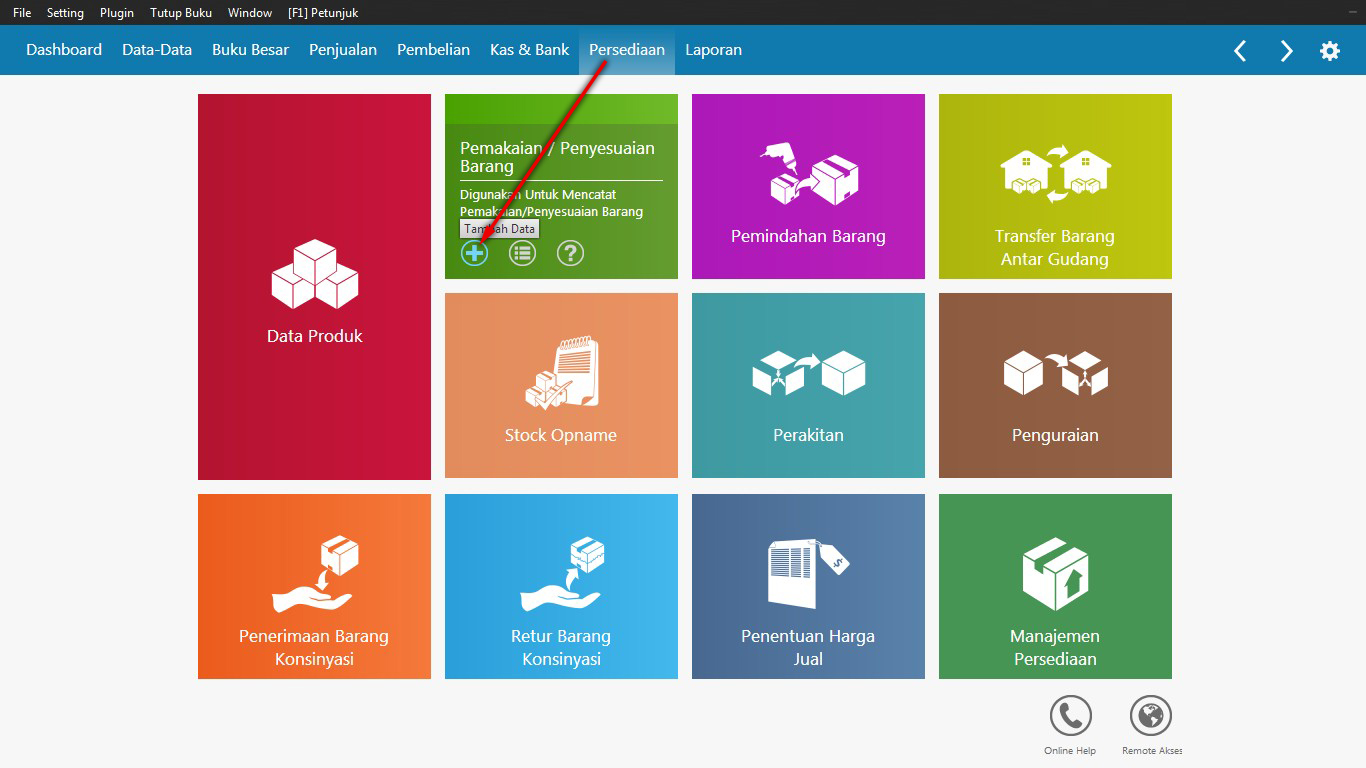
Setelah Klik tambah data maka proses selanjutnya adalah melakukan input transaksi pemakain penyesuaian barang

Keterangan :
- Isikan nomer Referensi yang berguna sebagai nomer bukti transaksi ( Bila nomer tidak diisi maka nomer mengikuti standart dari program zahir, bila nomer referensi sudah pernah digunakan maka nomer referensi akan berwarna merah )
- Isi Tanggal dilakukannya Transaksi ( dalam pengisian tanggal perlu diperhatikan periode akuntansinya bila transaksi sebelum periode akuntansi maka transaksi tidak dapat dilakukan, dan bila transaksi setelah periode akuntansi, transaksi tetap dapat dilakukan tetapi sebelumnya program zahir akan memberitahukan bahwa tanggal transaksi tidak sama dengan periode akuntansi, dan ini merupakan sistem proteksi dari program zahir agar tidak terjadinya kesalahan dalam penginputan tanggal transaksi
- Isikan Keterangan Jurnal ( Bila keterangan jurnal tidak diisi maka keterangan jurnal mengikuti standart dari program zahir)
- Jika ada gudang, pilih dari gudang mana barang tersebut berasal dan pilih gudang tujuan
- Item Transaksi : pada contoh di atas barang yang akan dikeluarkan adalah kamus bahasa indonesia dan kamus bahasa Jepang.
klik dua kali pada baris kode, maka akan muncul pilihan data barang >>pada kolom jumlah Isikan Berapa banyak barang yang akan dikeluarkan ( Bila barang keluar maka harus diberi tanda ( ΓÇô minus). >> Pilih akun yang sesuai dengan transaksi misal akun yang dipilih pada contoh di atas adalah sebagai biaya kerusakan dan kegagalan material >>Klik Job (pilih proyek) bila barang ini termasuk ke dalam suatu proyek >> Klik Dep. ( Pilih departemen/cabang ) bila barang ini termasuk ke dalam suatu departemen - Hapus Baris : Untuk menghapus baris pada transaksi
- Cetak : Untuk Mencetak hasil dari Transaksi
- Opsi Terakhir :
Batal : Untuk membatalkan transaksi
Rekam draft : Menyimpan Transaksi tanpa terbentuknya jurnal (Belum diposting)
Rekam : Menyimpan Transaksi dan menjurnal (Posting)
Catatan : Bila ingin menampilkan harga pokok barang pada saat transaksi, klik setting >> Setup Program >> Setelan Transaksi >> Transaksi Persediaan >> Jurnal Penyesuaian Persediaan menampilkan Harga Pokok.
# Daftar transaksi :
Klik Persediaan, arahkan pada modul pemakaian/penyesuaian lalu klik Daftar data :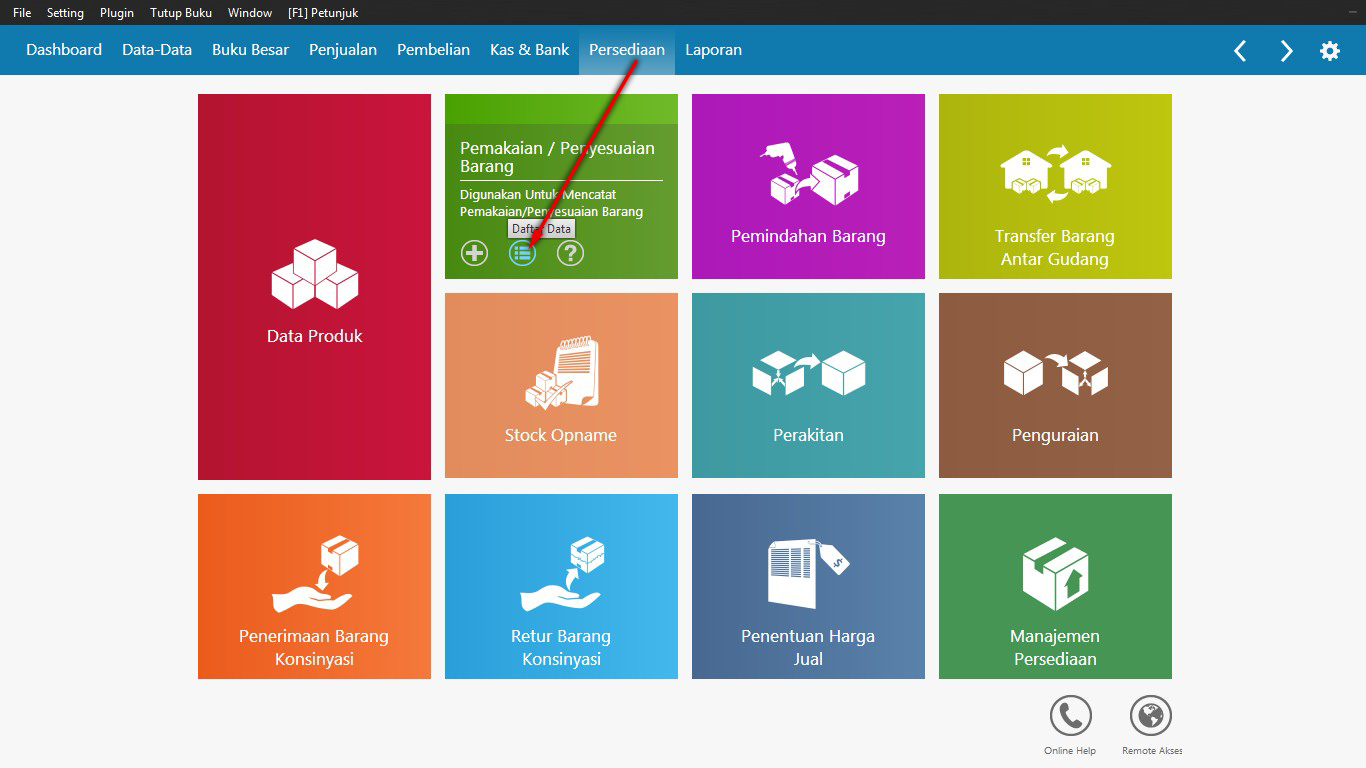
Setelah klik daftar data maka transaksi yang telah diinput masuk ke dalam daftar transaksi pemakaian penyesuaian barang
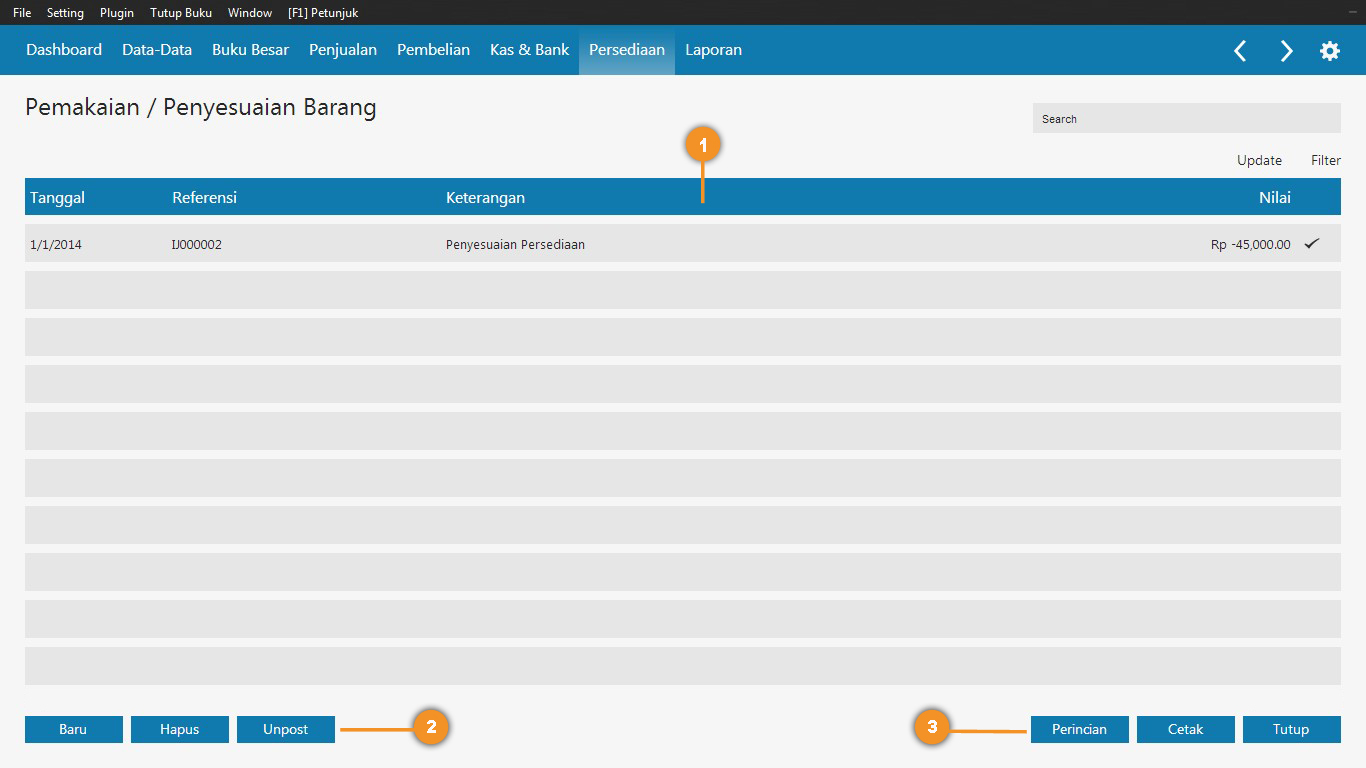
Keterangan :
- Transaksi yang telah diinput
- Pilihan Transaksi :
Baru : Untuk membuat transaksi Baru
Hapus : Untuk menghapus transaksi
Unpost : Membatalkan jurnal yang terbentuk pada transaksi yang dipilih - Opsi terakhir :
Cetak : Untuk Mencetak Hasil transaksi
Tutup : Keluar dari daftar Transaksi
# Jurnal Transaksi
untuk Melihat jurnal yang tebentuk : masuk ke daftar transaksi >> Pilih transaksi klik kanan >> Jurnal Voucher >> Print ( Bila ingin mencetak Jurnal Voucher, maka akan muncul tampilan seperti di bawah ini )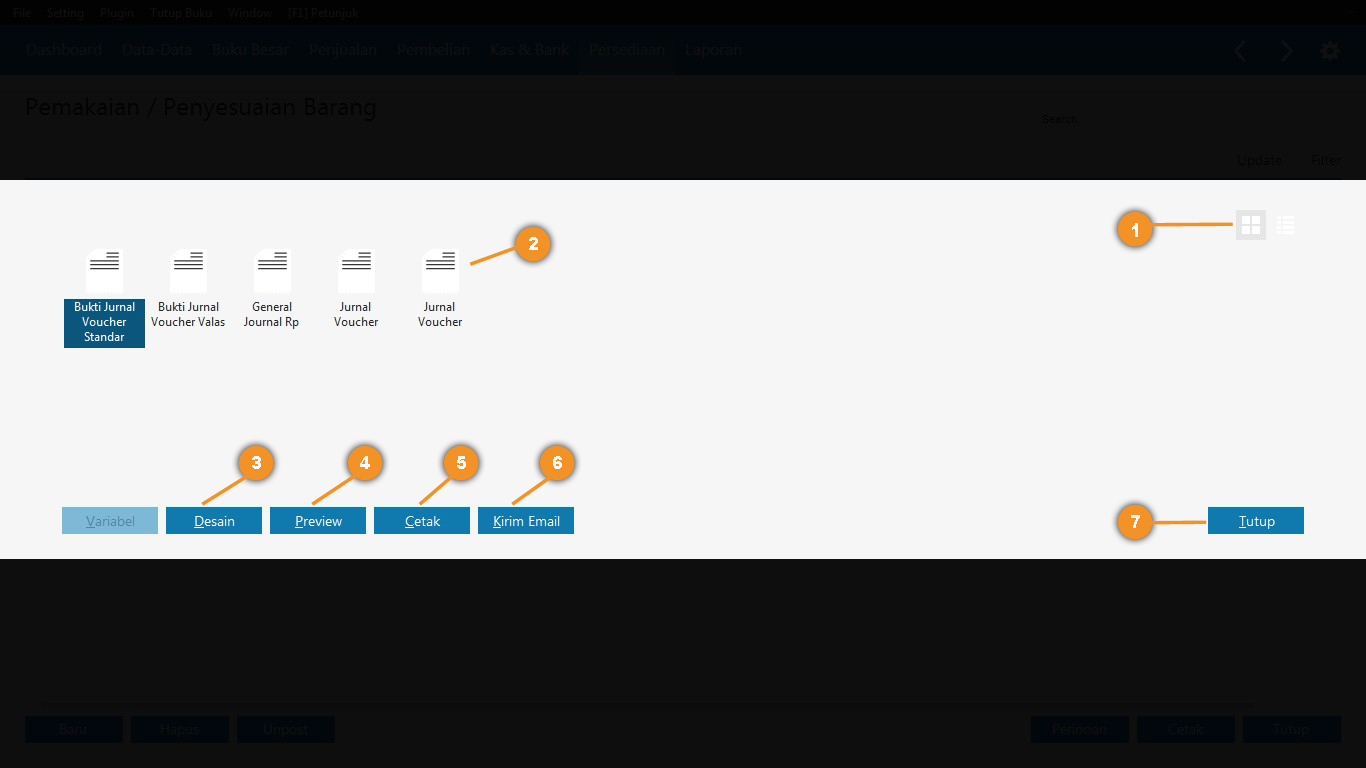
Keterangan :
- Opsi Tampilan ( Dalam bentuk gambar seperti pada no 2, Atau dalam bentu List )
- Jenis Voucher
- Tombol Disain : Untuk Mendesain Bentuk Jurnal
- Preview ( Melihat Hasil dalam Bentuk Voucher )
- Cetak ( untuk Mencetak Jurnal Voucher )
- Kirim Email ( Mengirim Lapotan Faktur )
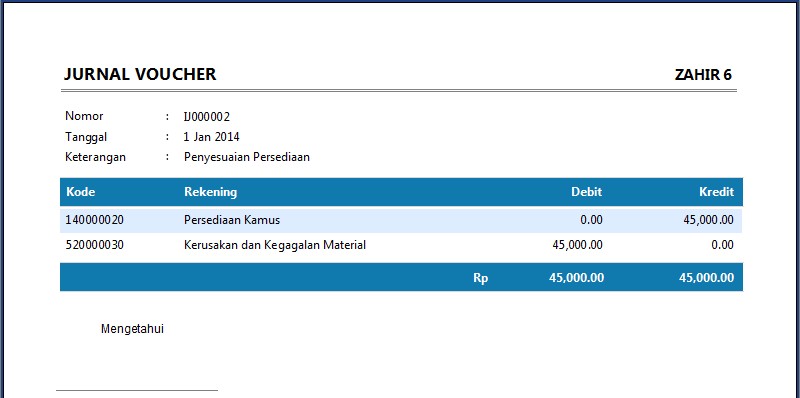
Tampilan Jurnal Voucher setelah di Preview
Pemindahan Barang :
Fasilitas ini digunakan untuk melakukan pemindahan barang dari suatu bentuk ke bentuk lainnya, atau dengan kata lain fasilitas ini berguna untuk melakukan perakitan suatu barang secara manual/tanpa adanya rumusan yang tetap.Langkah ΓÇô Langkah Melakukan Pemindahan Barang:# Memulai Transaksi :
Klik Persediaan, arahkan pada modul pemindahan barang lalu klik Tambah data :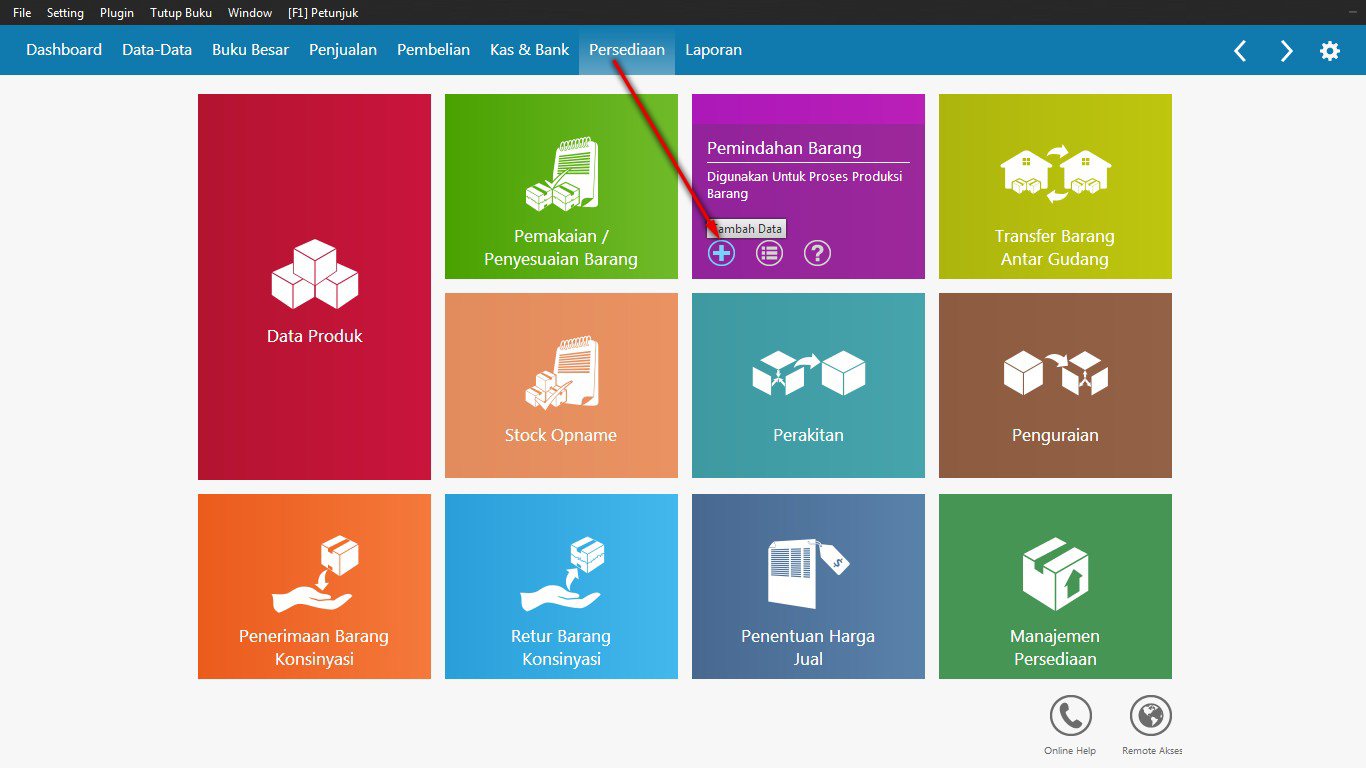
Setelah Klik tambah data maka proses selanjutnya adalah melakukan input transaksi pemindahan barang
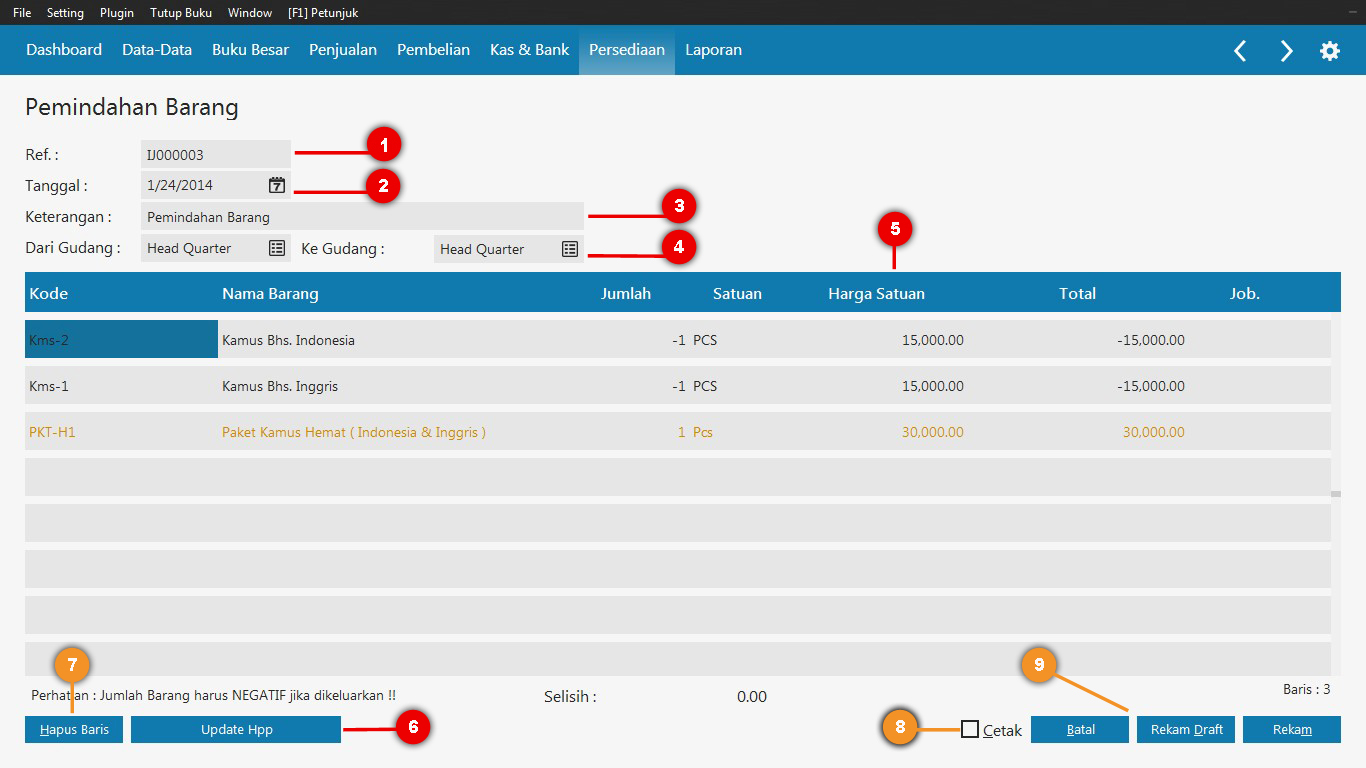
Keterangan :
- Isikan nomer Referensi yang berguna sebagai nomer bukti transaksi ( Bila nomer tidak diisi maka nomer mengikuti standart dari program zahir, bila nomer referensi sudah pernah digunakan maka nomer referensi akan berwarna merah )
- Isi Tanggal dilakukannya Transaksi ( dalam pengisian tanggal perlu diperhatikan periode akuntansinya bila transaksi sebelum periode akuntansi maka transaksi tidak dapat dilakukan, dan bila transaksi setelah periode akuntansi, transaksi tetap dapat dilakukan tetapi sebelumnya program zahir akan memberitahukan bahwa tanggal transaksi tidak sama dengan periode akuntansi, dan ini merupakan sistem proteksi dari program zahir agar tidak terjadinya kesalahan dalam penginputan tanggal transaksi
- Isikan Keterangan Jurnal ( Bila keterangan jurnal tidak diisi maka keterangan jurnal mengikuti standart dari program zahir)
- jika ada gudang, pilih dari gudang mana barang tersebut berasal dan pilih gudang tujuan
- Item Transaksi : Misal Pada contoh Di atas akan dibuat Paket Kamus hemat ( Bhs. Indonesia & Bhs. Inggris ) Dimana setiap 1 paket terdiri dari 1 kamus bhs. Indonesia dan 1 kamus bhs. Inggris.klik dua kali pada baris kode, maka akan muncul pilihan data barang >> Pilih barang yang akan dijadikan komponen dalam pembuatan Paket kamus hemat, >> pada kolom jumlah isikan nilai yang disertakan dengan tanda (- negative), pada contoh terlihat untuk kamus bhs indonesia dan bhs. Inggris bernilai -1 yang berarti barang tersebut dipindahkan menjadi paket kamus hemat, dan isikan paket kamus hemat dengan nilai 1 >> Klik Job (pilih Proyek) bila barang ini termasuk ke dalam suatu proyek.
- Setelah menginput transaksi klik tombol Update HPP untuk mendapatkan HPP atas barang yang dirakit
- Hapus Baris : Untuk menghapus baris pada transaksi
- Cetak : Untuk Mencetak hasil dari Transaksi
- Opsi Terakhir :
Batal : Untuk membatalkan transaksi
Rekam draft : Menyimpan Transaksi tanpa terbentuknya jurnal (Belum diposting)
Rekam : Menyimpan Transaksi dan menjurnal (Posting)
Stock Opname :
Fasilitas ini digunakan untuk mencocokan antara barang yang tersedia secara buku dengan barang yang tersedia secara fisik.Langkah-Langkah Menginput Stock Opname :
# Memulai Transaksi
Klik Persediaan, arahkan pada modul Stock Opname lalu klik Tambah data :
# Pemilihan Lokasi/Gudang
Bila sudah mengklik tambah data maka tampilan yang akan muncul adalah lokasi/gudang, pada tahap ini bertujuan untuk memilih gudang mana yang akan di stock opname : Keterangan :
- Pilih gudang, misal gudang Head Quarter
- Opsi terakhir :
Ok : Klik ok bila pemilihan lokasi/gudang sudah dipilih dan melanjutkan proses perakitan
Batal : Klik batal untuk keluar dari transaksi
Update : Klik Update untuk menampilkan nama alias
Klik Edit bila ingin mengedit nama gudang
Klik Baru untuk membuat gudang baru
# Mengisi Form Stock Opname
Setelah klik ok maka proses selanjutnya adalah mencocokan antara barang yang tersedia buku dengan barang yang tersedia fisik :
Keterangan :
- Alias : klik alias bila ingin melihat deskripsi barang berdasarkan nama yang lain
- Gudang : klik hudang bila ingin memilih kembali gudang yang akan distock opname
- Cari : klik cari bila ingin mencari satu barang tertentu
- Update : klik update bila ingin mengembalikan jumlah barang tersedia fisik ke tersedia buku
- Filter : klik filter untuk memilih barang berdasarkan nama, kelompok barang, atau gudang
- Reset : Reset = ( untuk mengembalikan jumlah barang berdasarkan yang tersedia secara buku ), Reset 0 ( Untuk membuat jumlah barang yang tersedia secara fisik menjadi 0 atau kosong ).
- Item Transaksi : Bila barang yang tersedia fisik tidak sama dengan yang tersedia di buku maka isikan jumlah sisa atas barang tersebut, misal pada contoh di atas terdapat perbedaan jumlah barang pada buku ensiklopedia jilid 1 dimana jumlah barang yang tersedia pada buku sebanyak 50 sedangkan jumlah barang yang tersedia secara fisik sebesar 45, maka secara otomatis terdapat angka -5 pada kolom selisih, begitupun dengan barang-barang lainnya. ( lihat pada gambar di atas )
- Selesai : klik selesai bila inging keluar dari transaksi
- Cetak : klik cetak bila ingin mencetak blanko stock opname
- Proses : klik proses bila ingin melanjutkan proses stock opname
# Menentukan Akun Penyesuaian
Setelah klik proses, tentukan atau pilih akun berdasarkan transaksi
Keterangan :
klik pada kolom kode, pilih akun sesuai dengan transaksi, misal pada contoh ini akun yang dipilih adalah kerusakan dan kegagalan material.
Klik batal jika ingin membatalkan transaksi, atau klik lanjutkan bila ingin melanjutkan transaksi.# Proses Akhir Stock Opname
Setelah klik lanjutkan, maka tampilan akhir dari proses stock opname seperti ini :
Keterangan :
- Isikan nomer Referensi yang berguna sebagai nomer bukti transaksi ( Bila nomer tidak diisi maka nomer mengikuti standart dari program zahir, bila nomer referensi sudah pernah digunakan maka nomer referensi akan berwarna merah )
- Isi Tanggal dilakukannya Transaksi ( dalam pengisian tanggal perlu diperhatikan periode akuntansinya bila transaksi sebelum periode akuntansi maka transaksi tidak dapat dilakukan, dan bila transaksi setelah periode akuntansi, transaksi tetap dapat dilakukan tetapi sebelumnya program zahir akan memberitahukan bahwa tanggal transaksi tidak sama dengan periode akuntansi, dan ini merupakan sistem proteksi dari program zahir agar tidak terjadinya kesalahan dalam penginputan tanggal transaksi
- Isikan Keterangan Jurnal ( Bila keterangan jurnal tidak diisi maka keterangan jurnal mengikuti standart dari program zahir)
- Gudang terisi berdasarkan pemilihan lokasi/gudang diawal
- Item Transaksi : barang yang muncul pada penyesuaian persediaan ini adalah hasil dari pencatatan pada proses stock opname >> pada kolom jumlah terdapat nilai ΓÇô (negatif), yaitu selisih yang di dapat antara jumlah barang yang tersedia pada buku dengan barang yang tersedia pada fisik, >> pada kolom akun sudah terisi hasil dari pemilihan akun ditahap koreksi persediaan >> Klik Job (pilih Proyek) bila barang ini termasuk ke dalam suatu proyek.
- Hapus Baris : Untuk menghapus baris pada transaksi
Cetak : Untuk Mencetak hasil dari Transaksi - Opsi Terakhir :
Batal : Untuk membatalkan transaksi
Rekam draft : Menyimpan Transaksi tanpa terbentuknya jurnal (Belum diposting)
Rekam : Menyimpan Transaksi dan menjurnal (Posting)
-
Siswa harusTandai selesai
LATIHAN DAN TUGAS
1) INFORMASI UMUM
a) Identitas Perusahaan Dan Usaha Pokok
Nama Perusahaan : PT. SHAKTI BANDUNG
Alamat : Jl. Soekarno Hatta No.25 Bandung
No. Telepon : (022) 290680
No. Faksimili : (022) 200880
E-mail address : shaktibandung@gmail.com
PT. SHAKTI BANDUNG adalah usaha perdagangan perseroan terbatas yangng bergerak dalam bidang jual beli springbed. Perusahaan tersebut membeli barang dagangan secara kredit dari beberapa distributor dan kemudian menjualnya secara kredit/tunai ke beberapa toko dan para langganan lainnya di Bandung.
Perusahaan dijalankan oleh Tn. Ridwan sebagai pemilik, dibantu oleh lima orang pegawai. para pegawai terdiri atas tiga salesman, tiga supir, tiga kurir dan satu orang tenaga akuntansi/administrasi.
b) Kebijakan Akuntansi
PT. SHAKTI BANDUNG mengambil kebijakan akuntansinya sebagai berikut :
1) Umum
a. Sistem berpasangan, dengan dasar akrual basis.
b. Periode akuntansi tahunan (1 Januari s.d. 31 Desember) dibagi dalam 12 periode bulanan.
c. Pada setiap akhir bulan disusun neraca saldo.
d. Dipergunakan jurnal khusus dan jurnal umum untuk mencatat transaksi.
e. Mata uang menggunakan Rupiah.
2) Pembelian
a. Setiap pembelian akan diperhitungkan VAT In 10% dari nilai pembelian dan beban transport pembelian ditanggung oleh perusahaan.
b. Setiap retur pembelian akan diperhitungkan pengurangan atas nilai hutang dan VAT In.
c. Termin pembayaran 3/10, N/30. pembayaran yang dilakukan dalam periode diskon akan memperoleh diskon. Diskon dihitung dari jumlah sisa hutang.
d. Keterlambatan membayar hutang didenda 1% dari sisa hutang.
e. Untuk pembelian yang dikenakan PPN diasumsikan sudah dilampiri dengan faktur pajak standar.
f. Harga-harga item yang tertulis dalam faktur pembelian termasuk tidak/belum termasuk VAT In.
3) Pengeluaran Kas
a. Pengeluaran kas diatas Rp1.000.000,00 dibayar dengan cek dan didukung dengan Bukti Pengeluaran Kas.
b. Untuk pengeluaran sebesar Rp1.000.000,00 atau kurang dibayar dengan dana kas kecil, dan sistem pencatatannya menggunakan sistem dana tidak tetap.
4) Penjualan
a. Setiap penjualan akan diperhitungkan VAT Out 10% dari nilai penjualan dan beban transport penjualan dibebankan kepada pembeli.
b. Setiap retur penjualan akan diperhitungkan pengurangan atas nilai piutang dan VAT Out.
c. Termin pembayaran yang berlaku adalah 2/10, N/30 pelunasan yang dilakukan dalam periode diskon akan memperoleh diskon. Diskon dihitung dari jumlah sisa piutang.
d. Keterlambatan membayar piutang didenda 1% dari sisa piutang.
e. Untuk penjualan yang dikenakan PPN diasumsikan sudah dilampiri dengan faktur pajak standar.
f. Harga-harga item yang tertulis dalam faktur penjualan tidak/belum termasuk VAT Out.
g. Penghapusan piutang dengan menggunakan metode tidak langsung.
5) Penerimaan Kas
a. Setiap penerimaan kas akan disetor ke bank sesegera mungkin pada hari yang sama dan sedapat mungkin tidak menyimpan dana dalam jumlah besar di dalam brankas perusahaan.
b. Dana perusahaan disimpan dalam rekening giro nomor 1100-17-0845-9 Bank SMK, KC-Jl. Gedebage Bandung.
6) Penilaian Persediaan Barang
a. Sistem pencatatannya menggunakan sistem perpetual dengan metode Rata-rata Bergerak ( Moving Average Methode)
b. Disediakan kartu untuk mencatat mutasi setiap item barang dagangan.
7) Penyusutan Aset Tetap
a. Penyusutan atau depresiasi aset tetap dihitung dengan metode garis lurus
b. Perhitungan dan pencatatan beban depresiasi dilakukan pada setiap akhir bulan
Untuk materi selengkapnya anda dapat baca pada link berikut ini: https://bit.ly/315MMcb
Tutorial Penginputan Asset Tetap:
-
SALAM PEMBUKA
Selamat Siang, salam sejahtera untuk kita semua, semoga kita di berikan kemudahan dalam menerima materi perkuliahan pada hari ini
Untuk memulai perkulihan kita hari ini, mari kita buka dengan basmalah
dan berdoa sesuai kepercayaan masing masing.
Adapun topik perkulihan kita pada hari ini adalah sebagai berikut:
┬╖ Jurnal Umum
┬╖ Buku Besar
┬╖ Neraca Saldo
┬╖ Laporan laba Rugi
┬╖ Perubahan Ekuitas
┬╖ Neraca Arus Kas
. Laporan Realisasi dan AnggaranCapaian Matakuliah:
Mahasiswa Mampu Mampu menjelaskan dan mempraktekkan fungsi fungsi yang ada dalam modul Buku Besar
Indikator Penilaian
Ketepatan didalam menjawab pertanyaa dan mepraktekkanNASEHAT
العلم في الصدور لا في السطور
(ΓÇ£AL-Ilmu fiisshudur laafissuthurΓÇ¥)
ΓÇ£Ilmu itu apa yang ada di dada, bukan di tulisanΓÇ¥
-
Siswa harusTandai selesai
Laporan Keuangan
┬╖ Jurnal Umum
┬╖ Buku Besar
┬╖ Neraca Saldo
┬╖ Laporan laba Rugi
┬╖ Perubahan Ekuitas
┬╖ Neraca Arus Kas
. Laporan Realisasi dan AnggaranTutup Buku
Pada tiap akhir bulan, bukuΓÇôbuku besar perkiraan perusahaan yang bersifat sementara seperti pendapatan (revenue) dan beban (expense) akan ditutup karena hanya menggambarkan aktivitas untuk suatu periode tertentu saja. Perkiraan-perkiraan sementara ini pada periode selanjutnya akan dimulai lagi dan saldo awalnya harus nol. Sedangkan perkiraan Neraca akan terus berlanjut menjadi saldo awal bulan./ periode selanjutnya. Penutupan ini dilakukan dengan cara menutup buku akhir bulan. Di Zahir Accounting 6 proses tutup buku akhir bulan dapat diuraikan sebagai berikut:
- Pastikan hanya satu pengguna yang sedang membuka data keuangan yang sama.
- Backup data keuangan Anda.
- Lakukan tutup buku akhir bulan dari menu Tutup Buku.
- Ketika muncul jendela fasilitas otomatis,
- Tandakan fasilitas hitung dan buat jurnal penyusutan harta tetap agar sistem menghitung dan membuat jurnal penyusutan. Jika Anda belum mengisi data harta tetap di modul Data-data, fasilitas ini tidak dapat berfungsi. Opsi ini akan ada jika Anda memiliki fasilitas Harta Tetap.
- Tandakan hitung ulang saldo akhir akun agar sistem menghitung ulang saldo akhir semua akun yang terlibat dalam transaksi.
- Tandakan hitung ulang saldo akhir persediaan agar sistem menghitung ulang seluruh nilai yang terkait dengan persediaan barang. Opsi ini akan ada jika Anda memiliki fasilitas Inventory.
- Tandakan revaluasi mata uang asing agar sistem menghitung dan membuat jurnal laba/ rugi selisih kurs. Opsi ini akan ada jika Anda memiliki fasilitas multicurrency.
- Ketika Anda mengeklik Proses, sistem akan memproses tutup buku akhir bulan.
Pada dasarnya pembukuan yang telah tutup buku akhir tahun tidak dapat dibuka lagi karena status sudah terkunci secara database, namun jika ternyata ada transaksi atau saldo awal yang perlu dibetulkan/ dikoreksi, pengguna masih tetap dapat membukanya dengan dua cara sebagai berikut:Tiap akhir tahun, setelah dilakukan proses tutup buku bulanan, juga dilakukan proses tutup buku tahunan, namun hanya untuk memindahkan saldo laba tahun berjalan kepada laba ditahan. Sebelum melakukan proses tutup buku tahun, sebaiknya Anda memeriksa seluruh transaksi dalam periode tahun berjalan tersebut. Pastikan tidak ada lagi penginputan transaksi dan koreksi transaksi untuk periode tahun yang akan ditutup.
- Pastikan hanya satu pengguna yang sedang membuka data keuangan yang sama.
- Backup data keuangan Anda sebelum memproses tutup buku tahunan.
- Untuk melakukan proses tutup buku tahun. Klik Tutup Buku > Tutup Buku Akhir Tahun.
- Proses tutup buku tahun akan membuat jurnal penyesuaian untuk tutup buku tahun secara otomatis, dengan memindahkan saldo laba tahun berjalan kepada saldo laba ditahan. Jurnal ini akan terbentuk di Daftar Transaksi Jurnal yang terdapat di modul Buku Besar.
- Setelah proses tutup buku tahun Anda tidak dapat lagi melakukan pencatatan transaksi keuangan pada tahun yang telah ditutup.
- Buka/ restore database backup berekstensi .GBK. Ini adalah database backup terakhir sebelum tutup buku akhir tahun dilakukan. Database backup terkahir bermakna bahwa setelah proses backup telah dipastikan tidak ada tindakan lagi seperti input, hapus, sunting, atau segala tindakan perubahan transaksi. Jika setelah backup sudah ada tindakan itu, proses restore sangat tidak disarankan karena tindakan yang telah dilakukan itu tidak terekam dalam data backup dan sudah tentu tindakan itu tidak akan ada di database hasil restore (GDB). Proses buka/ restore database backup dilakukan dari menu utama Zahir Accounting > buka file backup.
- Jika langkah buka file backup tidak memungkinkan, hubungi Customer Support untuk mendapatkan prosedur pembukaan tahun.
-
-
SALAM PEMBUKA
Selamat Siang, salam sejahtera untuk kita semua, semoga kita di berikan kemudahan dalam menerima materi perkuliahan pada hari ini
Untuk memulai perkulihan kita hari ini, mari kita buka dengan basmalah
dan berdoa sesuai kepercayaan masing masing.
Adapun topik perkulihan kita pada hari ini adalah sebagai berikut:
Tugas kuliah untuk di kumpulkan pada waktu UAS
Capaian Matakuliah:
Mahasiswa Mampu Mampu menjelaskan dan mempraktekkan fungsi fungsi yang ada dalam modul Buku Besar
Indikator Penilaian
Ketepatan didalam menjawab pertanyaa dan mepraktekkanNASEHAT
العلم في الصدور لا في السطور
(ΓÇ£AL-Ilmu fiisshudur laafissuthurΓÇ¥)
ΓÇ£Ilmu itu apa yang ada di dada, bukan di tulisanΓÇ¥
-
Siswa harusTandai selesai
LATIHAN DAN TUGAS
1) INFORMASI UMUM
a) Identitas Perusahaan Dan Usaha Pokok
Nama Perusahaan : PT. SHAKTI BANDUNG
Alamat : Jl. Soekarno Hatta No.25 Bandung
No. Telepon : (022) 290680
No. Faksimili : (022) 200880
E-mail address : shaktibandung@gmail.com
PT. SHAKTI BANDUNG adalah usaha perdagangan perseroan terbatas yangng bergerak dalam bidang jual beli springbed. Perusahaan tersebut membeli barang dagangan secara kredit dari beberapa distributor dan kemudian menjualnya secara kredit/tunai ke beberapa toko dan para langganan lainnya di Bandung.
Perusahaan dijalankan oleh Tn. Ridwan sebagai pemilik, dibantu oleh lima orang pegawai. para pegawai terdiri atas tiga salesman, tiga supir, tiga kurir dan satu orang tenaga akuntansi/administrasi.
b) Kebijakan Akuntansi
PT. SHAKTI BANDUNG mengambil kebijakan akuntansinya sebagai berikut :
1) Umum
a. Sistem berpasangan, dengan dasar akrual basis.
b. Periode akuntansi tahunan (1 Januari s.d. 31 Desember) dibagi dalam 12 periode bulanan.
c. Pada setiap akhir bulan disusun neraca saldo.
d. Dipergunakan jurnal khusus dan jurnal umum untuk mencatat transaksi.
e. Mata uang menggunakan Rupiah.
2) Pembelian
a. Setiap pembelian akan diperhitungkan VAT In 10% dari nilai pembelian dan beban transport pembelian ditanggung oleh perusahaan.
b. Setiap retur pembelian akan diperhitungkan pengurangan atas nilai hutang dan VAT In.
c. Termin pembayaran 3/10, N/30. pembayaran yang dilakukan dalam periode diskon akan memperoleh diskon. Diskon dihitung dari jumlah sisa hutang.
d. Keterlambatan membayar hutang didenda 1% dari sisa hutang.
e. Untuk pembelian yang dikenakan PPN diasumsikan sudah dilampiri dengan faktur pajak standar.
f. Harga-harga item yang tertulis dalam faktur pembelian termasuk tidak/belum termasuk VAT In.
3) Pengeluaran Kas
a. Pengeluaran kas diatas Rp1.000.000,00 dibayar dengan cek dan didukung dengan Bukti Pengeluaran Kas.
b. Untuk pengeluaran sebesar Rp1.000.000,00 atau kurang dibayar dengan dana kas kecil, dan sistem pencatatannya menggunakan sistem dana tidak tetap.
4) Penjualan
a. Setiap penjualan akan diperhitungkan VAT Out 10% dari nilai penjualan dan beban transport penjualan dibebankan kepada pembeli.
b. Setiap retur penjualan akan diperhitungkan pengurangan atas nilai piutang dan VAT Out.
c. Termin pembayaran yang berlaku adalah 2/10, N/30 pelunasan yang dilakukan dalam periode diskon akan memperoleh diskon. Diskon dihitung dari jumlah sisa piutang.
d. Keterlambatan membayar piutang didenda 1% dari sisa piutang.
e. Untuk penjualan yang dikenakan PPN diasumsikan sudah dilampiri dengan faktur pajak standar.
f. Harga-harga item yang tertulis dalam faktur penjualan tidak/belum termasuk VAT Out.
g. Penghapusan piutang dengan menggunakan metode tidak langsung.
5) Penerimaan Kas
a. Setiap penerimaan kas akan disetor ke bank sesegera mungkin pada hari yang sama dan sedapat mungkin tidak menyimpan dana dalam jumlah besar di dalam brankas perusahaan.
b. Dana perusahaan disimpan dalam rekening giro nomor 1100-17-0845-9 Bank SMK, KC-Jl. Gedebage Bandung.
6) Penilaian Persediaan Barang
a. Sistem pencatatannya menggunakan sistem perpetual dengan metode Rata-rata Bergerak ( Moving Average Methode)
b. Disediakan kartu untuk mencatat mutasi setiap item barang dagangan.
7) Penyusutan Aset Tetap
a. Penyusutan atau depresiasi aset tetap dihitung dengan metode garis lurus
b. Perhitungan dan pencatatan beban depresiasi dilakukan pada setiap akhir bulan
Untuk materi selengkapnya anda dapat baca pada link berikut ini: https://bit.ly/315MMcb
Tutorial Penginputan Asset Tetap:
-
Siswa harusTandai selesai
Pada petemuan ke 14 sampai dengan pertemuan ke 15, kita akan mencoba kembali menyusun informasi keuangan PT. SHAKTI BANDUNG, dimana perusahaan ini pertama kali menggunakan SOFTWARE AKUNTANSI ( ZAHIR ACCOUNTING). dengan tujuan untuk memperlancar dan memperdalam pemahaman terhadap penggunaan SOFTWARE AKUNTANSI ( ZAHIR ACCOUNTING) yang bisa kita manfaatkan dan kembangkan di hari yang akan datang setelah kita selesai kuliah (WISUDA) dan juga sebagai tambahan SOFTSKILL yang kita miliki.
Dari informasi Materi diatas, tugas anda adalah :
- Membuat data Baru PT. SHAKTI BANDUNG
- Menyiapkan dafatr account, daftar piutang, daftar hutang, daftar persediaan dalam bentuk exel dengan foormat berikut ini:
- Siapkanlah data data excel yang telah di buat agar bisa di import ke dalama zahir accounting
- Setelah selesai tugas pada point 2, importlah data tersebut kedalam zahir accounting.
- Inputlah saldo awal mading masing data yang tealh di import ( Saldo Awal Akunt, Piutang, Hutang, dan Persediaan)
- Input Daftar Aktiva (Asset) Tetap
Tutorial Penginputan Asset Tetap:
Materi selengkapnya anda bisa baca pada LINK BERIKUT : https://bit.ly/315MMcb
-
-
SALAM PEMBUKA
Selamat Siang, salam sejahtera untuk kita semua, semoga kita di berikan kemudahan dalam menerima materi perkuliahan pada hari ini
Untuk memulai perkulihan kita hari ini, mari kita buka dengan basmalah
dan berdoa sesuai kepercayaan masing masing.
Adapun topik perkulihan kita pada hari ini adalah sebagai berikut:
Tugas kuliah untuk di kumpulkan pada waktu UAS
Capaian Matakuliah:
Mahasiswa Mampu Mampu menjelaskan dan mempraktekkan fungsi fungsi yang ada dalam modul Buku Besar
Indikator Penilaian
Ketepatan didalam menjawab pertanyaa dan mepraktekkanNASEHAT
العلم في الصدور لا في السطور
(ΓÇ£AL-Ilmu fiisshudur laafissuthurΓÇ¥)
ΓÇ£Ilmu itu apa yang ada di dada, bukan di tulisanΓÇ¥
-
Siswa harusTandai selesai
Pada Pertemuan kita yang ke 15 ini dan merupakan pertemuan kita yang terakhir pada matakuliah KOMPUTERISASI AKUNTANSI untuk Semester Genap TA 2020/2021. dari transaksi diatas, inputlah transaksi tersebet dengan mengunakan ahir Accounting.
Selanjutnya, dari transaksi transaksi yang telah anda input dengan Zahir Accounting, susunlah informasi keuangan PT. SHAKTI BANDUNG dengan urutan.
- JUDUL TUGAS :
- DAFTAR ISI
- NERACA
- LABA RUGI
- ARUS KAS
- NERACA SALDO
- DAFTAR UTANG, PIUTANG, PERSEDIAAN PER 31 DESEMBER 2017
- BUKU BESAR
- JURNAL UMUM
- BUATLAH SEMUA DARI No.1 sd No. 9 DALAM BENTUK PDF sesuai dengan urutan yang di jadikan dalam 1 file dengan nama file : TUGAS_KOM_AKUNTANSI_NAMA_NPM_KELAS
- Tugas di kumpulkan melalui LMS pada pertemuan ke 16 ( UAS )
-
Siswa harusTandai selesai
Assalamu alaikum WR WB
Kisis kisi UAS pada Semeter Genap TA 2020/2021 ini adalah menyiapakan penginputan data baru perusahaan samapi dengan penyajian laporan keuangan, dari hasil tersebut anda export ke bentuk PDF dan akan di upload pada lamas LMS pertuan ke 16 ( UAS )
Terimakasih
-
-
SALAM PEMBUKA
Selamat Siang, salam sejahtera untuk kita semua, semoga kita di berikan kemudahan dalam menjawab Soal Ujian Akhir Semester Genap TA. 2020/2021 oleh Allah Swt - Tuhan yang maha Kuasa, aamiin
NASEHAT
العلم في الصدور لا في السطور
(ΓÇ£AL-Ilmu fiisshudur laafissuthurΓÇ¥)
ΓÇ£Ilmu itu apa yang ada di dada, bukan di tulisanΓÇ¥
-
Siswa harusTandai selesai
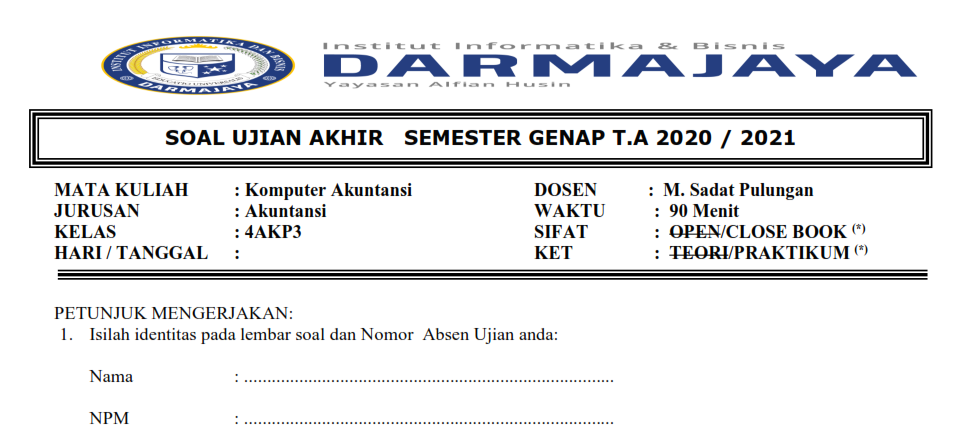
Soal Ujian Matakuliah Komputerisasi Akuntansi dapat anda download pada laman ini, Jawablah soal tersebut dengan ketentuan:
- Jawaban anda di kerjakan dengan Software Zahir Accounting
- Nama File jawaba : Nama, NPM, dan Kelas,
- Upload Jawaban Anda pada laman Upload Jawaban UAS di LMS ini
- Paling lambat tanggal 31 juli 2021 pukul 23.59
-
Siswa harusTandai selesai
Silahkan Upload Jawaban UAS Anda di laman ini palaing lambat tanggal 31 Juli 2021 Pukul 23:59 WIB
-
